pylon AI:建立影像分析功能
最佳化特定應用的 AI 模型並設定影像分析功能
透過本教學,了解如何使用我們的 AI 軟體解決您的特定機器視覺應用問題。您應用的核心—AI 模型—可透過我們的軟體進行最佳化與效能基準測試。您可將模型載入至 pylon AI Platform,並使用自身的影像資料進行最佳化。接著,將模型轉移至指定的 pylon AI vTool,並直接於您的應用中執行。
先決條件
若要開始使用 pylon AI,您需要存取pylon AI Platform,以及 pylon Software Suite 與 pylon AI 補充套件 下載並安裝。
建立新專案
首先,請建立一個專案,接下來將在此專案中載入影像資料與 AI 模型。請根據需求選擇對應的影像分析功能。
點選左側選單中的「My projects」,然後點選上方的 「Create project」按鈕。
在「Project type」中,選擇影像分析功能(由一個 pylon AI vTool 所代表)。
在「Project name」欄位中輸入專案名稱。
(選填)可於 「Project description」欄位中輸入專案說明。
點選下方的 「Create project」 按鈕。
新建立的專案將會出現在 「My projects」區塊中。
上傳並對應影像資料集與 AI 模型
本節將說明如何將您自行註解的樣本影像資料集與自有 AI 模型載入平台,並透過專案分類(Project Classes)將兩者進行對應(Mapping)。
上傳影像資料集
在「My Projects」區塊中開啟您既有的專案。
在「Data Sets」底下,點選 「Add data set」按鈕。
在「Data set name」欄位中輸入資料集的名稱與描述,然後點擊「Add」。
進入 「Upload Data」頁面後,在 「Data format」中選擇您資料的格式。
若若要加入您自己的資料集,請在「Add data」下方點選「Browse」以選取檔案。
上傳結果會顯示於右側的 Data Validation 區塊,例如影像數量與對應的資料集分類(Classes)。若您的影像資料有包含影像註解(Annotations),請保留預設為啟用狀態的選項。 注意:影像註解資料在上傳後不會保留,因此您必須建立資料集分類(請參考下一步)。
在「Class Mapping」下方,點選 「Map classes」按鈕。若要根據註解自動建立資料集分類,可點選 「Autocreate classes」 按鈕。或者,若您希望手動建立每一類別,請點選類別右側的箭頭,選擇「Add new class」。
點擊「Upload」按鈕。上傳完成後,點擊右上角「Upload completed」下方的「Go to data set」。接著,點擊「Publish」按鈕(需點擊兩次)即可發佈專案。
上傳 AI 模型
點擊上方橫向選單中的「Models」,然後點擊「Add model」按鈕。
在「Model name」欄位中,輸入 AI 模型的名稱與描述文字,接著點擊「Add」。
在「Model configuration」區塊中,點選右側的箭頭,並選擇您模型所使用的設定組態。
若要新增 AI 模型,請在「Add data」底下點選「Browse」按鈕以上傳檔案。
上傳完成後,您可透過「Model classes」下方的「Show classes」按鈕檢視模型類別。
點選「Finish」按鈕完成設定。
映射影像資料集與 AI 模型
點選上方工具列中的「Mapping」,以將資料集與 AI 模型的類別對應至專案類別(Project Classes)。
若要自動將資料集類別指派給專案類別,請切換至「Data Set Classes」分頁,點選「Automap」,再點選「Map classes」按鈕。
點擊橘色圖示,為其指定不同的顏色。
接著切換至「Model Classes」分頁,同樣點選「Automap」,然後點選「Map classes」按鈕完成模型類別的對應。
在測試執行中最佳化 AI 模型
效能基準測試:檢查最佳化後的 AI 模型在不同處理硬體上的行為與效能表現。
點擊上方橫向選單中的「Trials」,然後點擊「Create trial」按鈕,並在「Trial name」欄位中輸入名稱與描述。
若要加入影像資料集,請在 「Data set」 區塊下點選 「Add data set」。選取您想使用的資料集並點選該選項旁的按鈕,然後點選「Add data set」。
若要加入 AI 模型,請在「Model」區塊下點選「Add model」,點選該模型對應的單選按鈕後,再點選「Add model」。
若要檢視已對應的資料集類別與模型類別,請於「Project mapping」下方點選「See mapping」。
點選 「Create」建立測試。
接下來,點選「Add trial run」,選擇硬體後,點選「Select hardware」。使用右側的箭頭選取 ONNX 模型格式以及對應的處理硬體。
若要新增另一項硬體,請再次點擊「Add trial run」。選擇硬體後,點擊「Select hardware」。使用箭頭再次選擇 ONNX 模型格式或對應的處理硬體。
點選 「Run trial」 啟動測試。系統將針對所選硬體評估下列指標:幀速率、延遲、可靠度和功耗。
點擊該列最右側的三個點,選擇「Inference results」以檢視資料集中影像的推論結果。您可在右側點選「Annotations」,以隱藏各影像的標註。
發佈並下載
在釋出影像資料與 AI 模型的 bundle 時,您有兩種選項。您可以將 bundle 下載為 ZIP 檔案(如本節所述),或在具備網路連線的情況下,無需下載,直接將其拖曳至 pylon AI vTool(如下方第 5.1 點所述)。
從清單中選擇一項硬體或處理硬體,接著點擊該列最右側的三個點,並選擇「Release bundle」。輸入 bundle 名稱後,點擊「Release bundle」。
從清單中選擇該 bundle,然後點擊該列最右側的三個點,並選擇「Go to bundle」。
檢視詳細資訊後,點擊「Download」。點擊「Save」以儲存 bundle。
將 AI 模型載入至 pylon AI vTool
您可以在 pylon Viewer 中,將最佳化後的 AI 模型以拖放方式載入至 pylon AI vTool。此操作可於線上或離線環境下進行。
在電腦上開啟 pylon Viewer 應用程式。下載 pylon
從左上角的 pylon vTools 列表 中,將「Image Loading」 vTool 拖放至 Workbench,然後按兩下 pylon vTool 開啟通訊視窗。
使用三個點選單開啟您欲分析之影像資料的儲存位置,並在 pylon Viewer 中開啟這些影像。
接著,選擇您要用於影像分析的 pylon AI vTool,或是您已在 pylon AI 平台上完成 AI 模型最佳化的對應 vTool。雙擊該 pylon vTool 以開啟並設定推論選項。
在 Inference Settings(推論設定) 中,點擊更新箭頭圖示可自動連接正確的推論伺服器;如有需要,也可手動編輯。點擊 「Connect」 完成連接。
在 Model Selection(模型選擇) 下拉選單中,選取您先前在平台上已最佳化並釋出的模型類型。
若您的 bundle 尚未出現在選單中,您可透過 pylon AI Agent 由本機儲存進行離線部署。或者,在具備網路連線的情況下,也可直接存取在 pylon AI 平台上已最佳化的 bundle。
將最佳化後的 bundle 拖曳至視窗中,然後點擊「Deploy」。
在「Deployed Models」分頁下,您可檢視並管理所有模型,之後即可關閉視窗。
現在,您可於下拉選單中選擇已部署的 bundle,或使用更新箭頭自動套用最新版本。
點擊「OK」後,即可啟動影像分析流程。
在此學習 教學課程 如何使用 pylon vTools 建立影像處理與分析流程並
詳細資訊:Basler 產品使用手冊
pylon AI 的完整技術規格與詳細產品文件可在此查閱:pylon AI Documentation
我們也已將所有 pylon vTools 的使用說明文件 整合至 Basler pylon 軟體套件中。
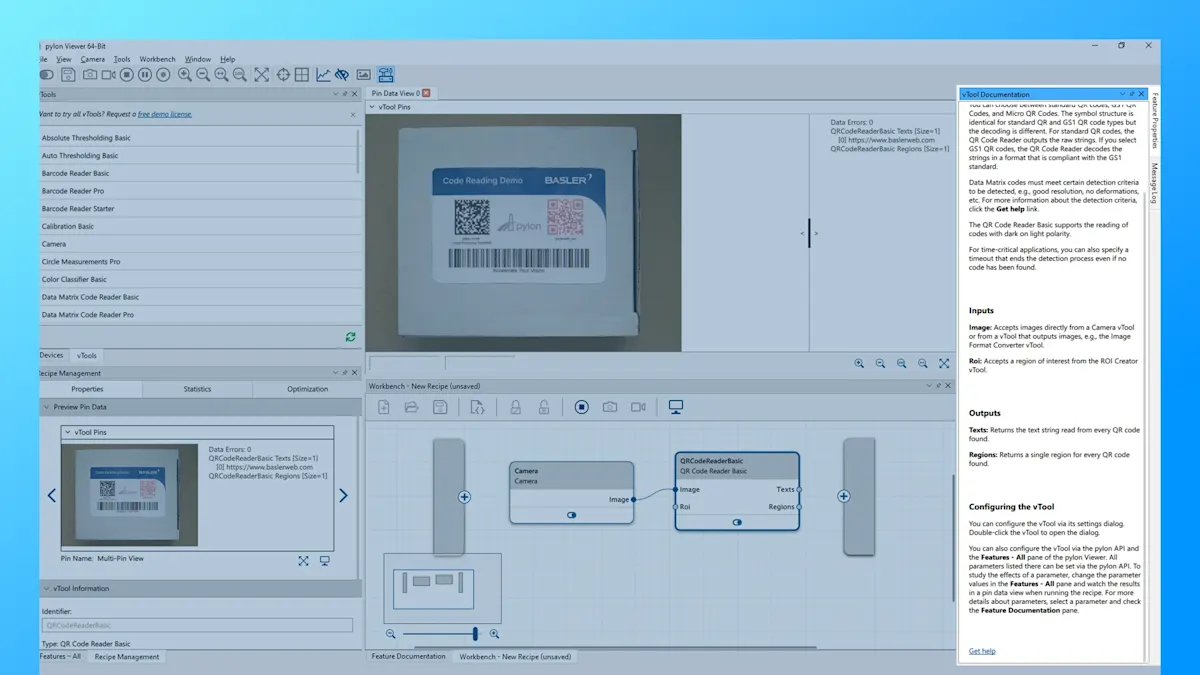
在 pylon Viewer 右側的「vTool Documentation」區塊,您可以看到目前選取的 pylon vTool 的簡要說明。
若需更詳細資訊,請捲動至頁面底部並點選「Get help」。該連結會導向Basler 產品使用手冊。
注意:即使在沒有網路連線的情況下,您仍可透過 pylon Viewer 隨時存取 Basler 產品使用手冊。
pylon AI 已經引起您的興趣,想要試用嗎?
立即免費註冊,體驗 pylon AI 平台 與 pylon AI vTools,並結合傳統 pylon vTools,全面使用所有功能模組。AI 模型最佳化與影像分析變得前所未有地簡單 — 立即了解如何輕鬆解決您的機器視覺任務!
免費註冊和測試pylon vTools 更多相關教學課程


pylon vTools
用於機器視覺的靈活軟體附加元件
使用模組化的 pylon vTools,您無需購買龐大的視覺資料庫,只需購買您所需的影像處理功能。您可以選擇以人工智慧或傳統演算法為基礎的工具,以及具有所需功能範圍的適當授權 (入門、基本及專業授權)。