pylon:USB3 Vision 系統的即時與高效能
Windows 和 Linux 系統最佳化
在本教學中,您將學習如何在 pylon 中設定單一相機,以在應用中達到最高效能。重點在於 USB3 Vision 設定的最佳化,其中會考慮到相機、主機控制器和線材。
閱讀時間:約 13 分鐘
快速開始:穩定串流的 5 個步驟
在 pylon Viewer 中開啟相機:確定連線、驅動程式和韌體運作正常
正確設定驅動程式和系統: 目前的主機控制器驅動程式、適當的作業系統設定 (例如即時優先順序)
有針對性的頻寬控制: USB 可用頻寬的合理限制與乾淨分配 → 避免資料遺失
最佳化串流參數: 最大傳輸大小、USB 要求區塊 (URB) 數量和緩衝區大小 → 高效率傳輸、最低 CPU 負載
使用監控和錯誤分析: 開始連續擷取;針對遺失的畫格、重新同步化或記憶體問題的統計計數器 → 在早期階段偵測設定中的瓶頸問題
完全發揮系統效能的必要條件
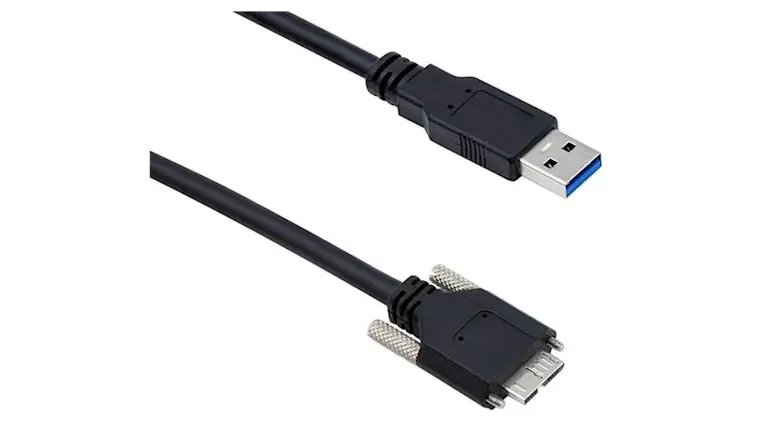
USB 3.0 線材: 採用工業品質;高品質元件可減少傳輸錯誤,提高系統穩定性
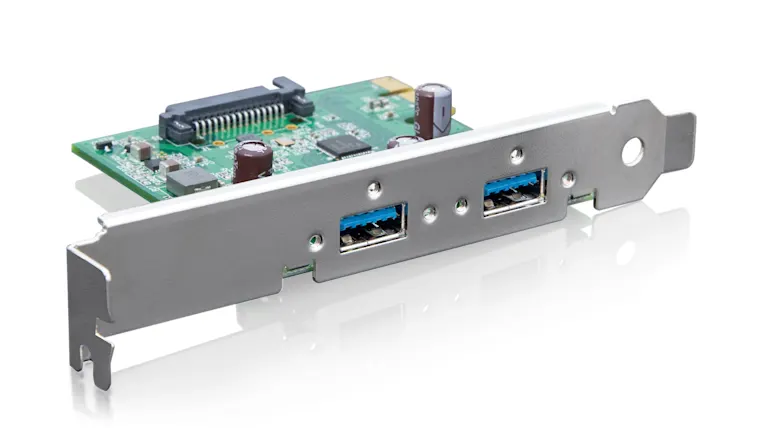
高品質的主機控制器 (USB 控制器): 搭配最新的驅動程式;過時或劣質的控制器通常會導致頻寬瓶頸、重新同步錯誤與畫格流失
足夠的 PC 記憶體 (RAM): 對於大量傳輸尤其重要
以下您可以了解哪些參數可以設定,以讓 pylon 視覺設定發揮最大效能。相機設定適用於 Windows 和 Linux。適用於 Linux 的其他系統參數會另行列出。
USB 3.0 相機的最佳設定
相機的設定對資料傳輸的穩定性和效能有很大的影響。我們的目標是以最佳方式調整頻寬,並避免錯誤。
pylon Viewer 中的這兩個參數,對頻寬和穩定性有特別的影響:
Device Link Throughput Limit Mode(裝置連線吞吐量限制模式):啟用或停用整個頻寬控制
建議:如果主機控制器頻寬受限,則選擇啟用Device Link Throughput Limit(裝置連線吞吐量限制):決定相機用於資料傳輸的最大可用頻寬
可減少此值來避免發生瓶頸。
在 pylon 中,前往 Features All 樹狀結構,然後選擇 Controlling the frame rate 作為共通任務。可以在 Device Control(裝置控制)項目中找到相機參數。
設定 Windows 的 USB3 參數
以下五個 USB3 參數,是在 pylon 的 Stream Parameters 下進行設定。正確的設定可提高視覺系統的效能與穩定性,並降低 CPU 負載。
最大傳輸大小 (MaxTransferSize)
影像傳輸的串流封包大小(相當於 GigE 的巨型封包)。更大的值 = 更高的效能、更少的 CPU 負載;最大值 = 4 MB,視 USB 主機控制器而定最大佇列 URB 數量 (NumMaxQueuedUrbs)
URBs = USB 要求區塊,即可同時處理的 USB 要求
用來使相機與主機控制器達到最佳配合。
嘗試較高的值 = 較少抖動、更穩定的資料傳輸 (限制:PC 可用的 RAM);預設值 = 64最大緩衝區數量 (MaxNumBuffer)
影像緩衝區的數量:如果影像處理暫時需要較長時間,則增加此數量;預設值 = 10佇列緩衝區數量 (NumQueuedBuffers)
顯示緩衝區數量和影像擷取的穩定度;值下降可能表示影像遺失。傳輸迴圈執行緒優先序 (TransferLoopThreadPriority)
處理 USB 傳輸的執行緒優先順序。若要獲得最高效能:啟動 pylon Viewer(需管理員權限),並將優先順序從 15 調高至 25(最高 = 31)。
前往所有功能樹狀結構,然後選擇檢查相機是否遺失影像資料作為共通任務。您可以在 Stream Parameters(串流參數)項目中找到 USB3 參數。
在 Linux 下最佳化 USB3 Vision 設定
相機設定方式與 Windows 下相同。不過,在 Linux 下還有一些額外的系統參數:
接收執行緒優先順序
對於影像傳輸,執行緒應接收即時優先順序。增加 USB-FS 核心空間
防止核心記憶體在 USB 傳輸時出現瓶頸
對於下列情況尤其重要:大量傳輸
增加檔案處理限制 / 檔案描述符
對於大型封包大小尤其重要
依據系統和工作負載進行客製化
在 Linux 下設定各種系統參數
即時示範:調整選項
在即時示範中,您將學習在 pylon Viewer 中設定各種參數的方法,使系統以最佳狀態穩定執行。若要進行設定,您應使用具有管理員權限的 pylon Viewer。
設定包括 Windows PC、USB3 相機和 pylon 軟體。
故障排除與成功監控
pylon 提供多種統計參數,可在早期階段顯示問題:
Failed Buffer Count(失敗緩衝區計數): 損毀或丟棄的影像;表示已發生錯誤 (例如頻寬瓶頸)
遺失畫格數: 相機已擷取影像但尚未傳送,例如因為內部相機緩衝區填滿得太快 → 表示:取像速度太高、主機控制器頻寬太低
重新同步計數: 致命錯誤 → 主機控制器重設連線 → 後果:相機緩衝區中儲存的所有影像都會遺失
原因:主機控制器大量超載、線材故障、供電不良
進行精確分析:開啟 pylon Viewer → Features All → Stream Parameters → observe statistical values
前往 pylon 中的Features All樹狀結構,然後選擇檢查相機是否遺失影像資料作為共通任務。您可以在 Stream Parameters(串流參數)項目中找到統計參數。
只要以滑鼠右鍵按一下參數(位於畫面右側的 Features 下方),即可開啟包含詳細說明與原始碼片段的產品文件。即使沒有網際網路連線,也可隨時從 pylon Viewer 存取。
Basler 產品使用手冊在此了解如何最佳化您的 GigE Vision 系統,以達到即時和高效能。
前往 GigE Vision 系統教學最佳化的 USB3 Vision 系統
USB3 Vision 系統的效能與可靠性一律由幾個不同層級決定,而這些層級必須以最佳方式互動。
高品質的硬體:工業級 USB3 線材和 目前的主機控制器
最佳化的相機設定: 頻寬控制、封包大小和延遲
pylon 中的正確 USB3 參數: 傳輸大小、URB、緩衝區管理、執行緒優先順序
透過統計參數進行系統監控: Failed Buffer Count、Missed Frame Count、Resynchronization Count
Linux 下的其他最佳化: 即時執行緒、核心空間和檔案處理限制
經由適當的配置,單相機設定可達到穩定、無損失、高效能的即時影像傳輸。
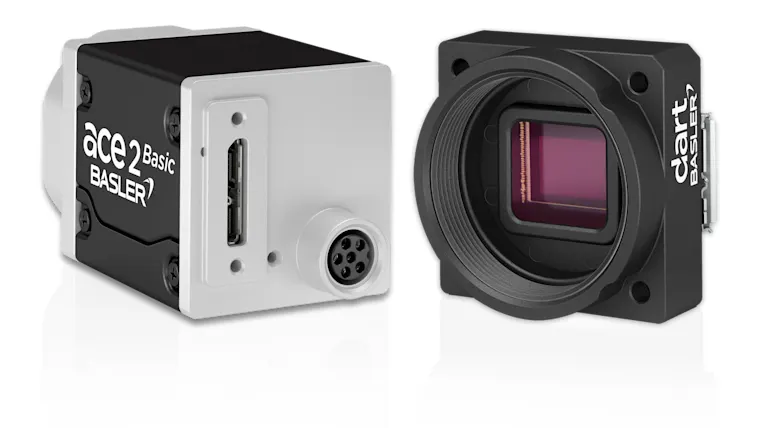
適用於 USB 3.0 系統的產品
想實作類似的方案嗎?這些產品能有所助益。