pylon AI簡単導入ガイド
用途に応じたAIモデルの最適化&画像解析の準備
このチュートリアルでは、pylon AIの導入方法について、MLOps向けウェブアプリケーションであるpylon AIプラットフォームの機能(AIモデルの最適化、画像学習、プロセッサーごとの動作性能確認、画像解析ツールへのAIモデルの実装)を中心に解説します。
はじめに
pylon AIを使用するには、pylon AIプラットフォームへのアクセスに加え、 pylon Software Suite 、 pylon AI用pylon追加パッケージ のダウンロードとインストールが必要です。
新規プロジェクトの作成
まず、画像データセットとAIモデルを実装先となるプロジェクトを作成し、画像解析ツール(pylon AI画像解析ツールの各専用ツール)を選択します。
画面左側のMy Projects(マイプロジェクト)を選択し、Create project(プロジェクトを作成)をクリックします。
Project type(プロジェクト種別)で、画像解析ツールを選択します。
Project name(プロジェクト名)にプロジェクトの名称を入力します。
必要な場合は、Project description(プロジェクト説明)にプロジェクトの説明を入力します。
画面下部のCreate project(プロジェクトを作成)をクリックします。
My Projects(マイプロジェクト)に作成したプロジェクトが表示されます。
画像データセットとAIモデルのアップロードとクラス設定
次に、画像データセット(アノテーション済みのサンプル画像)とAIモデルをpylon AIプラットフォームにアップロードし、クラス設定を行います。
画像データセットのアップロード
My Projects(マイプロジェクト)で、既存のプロジェクトを開きます。
Data Sets(データセット)で、Add data set(データセットを追加)をクリックします。
Data set name(データセット名)に画像データセットの名称と説明を入力し、Add(追加作成)をクリックします。
Upload Data(データセットのアップロード)画面において、Data format(データ形式)のプルダウンメニューからデータ形式を選択します。
既存の画像データセットを追加するには、Add data(データ追加)下部のBrowse(参照)をクリックします。
Data Validation(データ検証)に画像データセットの情報(画像数、設定済みのクラス数など)が表示されます。画像のアノテーションが必要な場合は、Annotations(アノテーション)のトグルボタンを有効のままにしてください。なお、アップロード後にアノテーションを行う場合は、画像データセットのクラス作成(次のセクションを参照)が必要になります。
Class Mapping(クラス設定)で、Map classes(クラスを設定)をクリックします。Autocreate classes(新規クラスを自動作成)をクリックすると、アノテーション済みの画像データセットのクラスが自動的に作成されます。手動でクラスを作成する場合は、各クラス右側のプルダウンメニューをクリックし、Add new class(新規クラスを追加)を選択します。
Upload (アップロード)をクリックし、アップロードが完了したら、右上のUpload completed(アップロード完了)の下部にあるGo to data set(データセットへ)をクリックします。 次の画面でPublish(リリース)を2回クリックすると、画像データセットがリリースされます。
AIモデルのアップロード
メニューバーのModel(モデル)を選択し、Add model(モデルを追加)をクリックします。
Model name(モデル名)にAIモデルの名称と説明を入力し、Add(追加)をクリックします
Model configuration(モデル設定)で、プルダウンメニューからAIモデルの設定を選択します。
既存のAIモデルを追加するには、Add data(データを追加)下部のBrowse(参照)をクリックします。
アップロードが完了した後、Model classes(モデルのクラス)下部のShow classes(クラスを表示)をクリックすると、AIモデルのクラスを確認できます。
Finish(完了)をクリックします。
画像データセットとAIモデルのクラス設定
画像データセットとAIモデルにクラスを設定するには、メニューバーのMapping(クラス設定)をクリックします。
画像データセットにクラスを自動的に設定するには、Data Set Classes(データセットのクラス)下部のAutomap(クラスの自動設定)を選択し、Map classes(クラスを設定)をクリックします。
色を変えるには、オレンジのアイコンをクリックします。
Model Classes(モデルのクラス)に移動し、Automap(クラスの自動設定)を選択した後、Map classes (クラスを設定)をクリックします。
AIモデルの動作テストと最適化
パフォーマンスベンチマークとは、プロセッサーごとの動作・性能を表示することで、AIモデルの最適化をサポートする機能です。
メニューバーのCreate trial(動作テストを作成)をクリックし、Trial name(動作テスト名)に動作テストの名称と説明を入力します。
既存の画像データセットを追加するには、Data set(データセット)下部のAdd data set(データセットを追加)をクリックし、画像データセットを選択した後、Add data set(データセットを追加)をクリックします。
既存のAIモデルを追加するには、Model
設定済みの画像データセットのクラスとAIモデルのクラスを確認するには、Project mapping(プロジェクトのクラス設定)下部のShow mapping(クラス設定を表示)をクリックします。
Create(作成)をクリックします。
Add trial run(動作テストを追加)をクリックし、ハードウェアを選択した後、Select hardware(ハードウェアを選択)をクリックします。その後、Model Format(モデル形式)のプルダウンメニューから選択済みのハードウェアに対応したONNXモデル形式を選択します。
ハードウェアを追加するには、Add trial run(動作テストを追加)をクリックし、ハードウェアを選択した後、Select hardware(ハードウェアを選択)をクリックします。この場合も、Model Format(モデルの形式)のプルダウンメニューから選択済みのハードウェアに対応したONNXモデル形式を選択します。
Run trial(動作テストを実施)をクリックすると、プロセッサーごとのフレームレート、レイテンシー、信頼性、消費電力が表示されます。
メニューバー右端の三点リーダーをクリックし、Inference results (推論結果)をクリックすると、データセット内の画像に対する推論結果が表示されます。画面右側のAnnotations(アノテーション)を選択すると、各画像のアノテーションを非表示にできます。
リリースとダウンロード
リリース済みのパッケージ(画像データセットとAIモデルのファイル)は、ZIP形式のファイルとしてダウンロードするか(本セクションを参照)、オンライン環境の場合、pylonビューワーのワークベンチ内に直接ドラッグ&ドロップすることも可能です(セクション5.1を参照)。
一覧からハードウェアまたはプロセッサーを選択した後、メニューバー右端の三点リーダーをクリックし、Release bundle(パッケージをリリース)を選択します。パッケージの名称を入力し、Release bundle(パッケージをリリース)をクリックします。
一覧からパッケージを選択した後、メニューバー右端の三点リーダーをクリックし、画面右側にあるメニューアイコンのGo to bundle(パッケージへ)をクリックします。
詳細を確認し、Download(ダウンロード)をクリックします。パッケージを保存するには、Save(保存)をクリックします。
pylon AI画像解析ツールへのAIモデルの実装
pylonビューワーのワークベンチ内にドラッグ&ドロップすると、最適化済みのAIモデルを画像解析ツールに実装することができます。この作業は、オンライン・オフラインのどちらでも可能です。
デスクトップ上でpylonビューワーを起動します。pylonのダウンロードはこちら
画面左上のツール一覧にあるImage Loading(画像の読み込み)をワークベンチ内にドラッグ&ドロップした後、ダブルクリックして詳細ウィンドウを表示します。
Source(参照先)の三点リーダーをクリックした後、解析対象の画像データを選択し、pylonビューワー上で開きます。
pylon AIプラットフォームで最適化したAIモデルの実装先として、ワークベンチ内の該当するツールをダブルクリックし、推論設定を行います。
Inference Settings(推論設定)で回転矢印をクリックすると、該当する推論サーバーが自動的に選択されます。必要な場合は、推論サーバーを手動で変更します。その後、Connect(接続)をクリックします。
Model Selection(モデル選択)で、プルダウンメニューから最適化済みのAIモデルを選択します。
最適化済みのAIモデルが表示されない場合は、pylon AIエージェントを使用し、ローカルストレージにあるリリース済みのパッケージ(オフラインの場合)、またはpylon AIプラットフォームにあるリリース済みのパッケージ(オンラインの場合)を実装します。
リリース済みのパッケージを表示されている枠内にドラッグ&ドロップし、Deploy(実装)をクリックします。
メニューバーのDeployed Models(実装済みモデル)をクリックし、AIモデルの情報を確認・編集した後、ウィンドウを閉じます。
プルダウンメニューから実装済みのAIモデルを選択します。なお、回転矢印をクリックすると、最新バージョンのAIモデルが自動的に選択されます。
OKをクリックし、画像解析を開始します。
pylon画像処理ツール/pylon AI画像解析ツールのセットアップ方法、レシピの作成方法については、 のチュートリアルをご覧ください。
Basler製品ドキュメント
pylon AIの製品仕様・操作方法に関する資料:pylon AI Documentation
pylon画像処理ツール/pylon AI画像解析ツールの製品ドキュメントは、pylon Software Suiteからもご覧いただけます。
各ツールを選択すると、pylonビューワーの画面右側に説明が表示されます。
説明の最下部までスクロールし、Get help(ヘルプ)をクリックすると、Basler Product Documentationをご覧ください。
※Basler製品ドキュメントは、オンライン・オフラインにかかわらず、pylonビューワーからいつでもご覧いただけます。
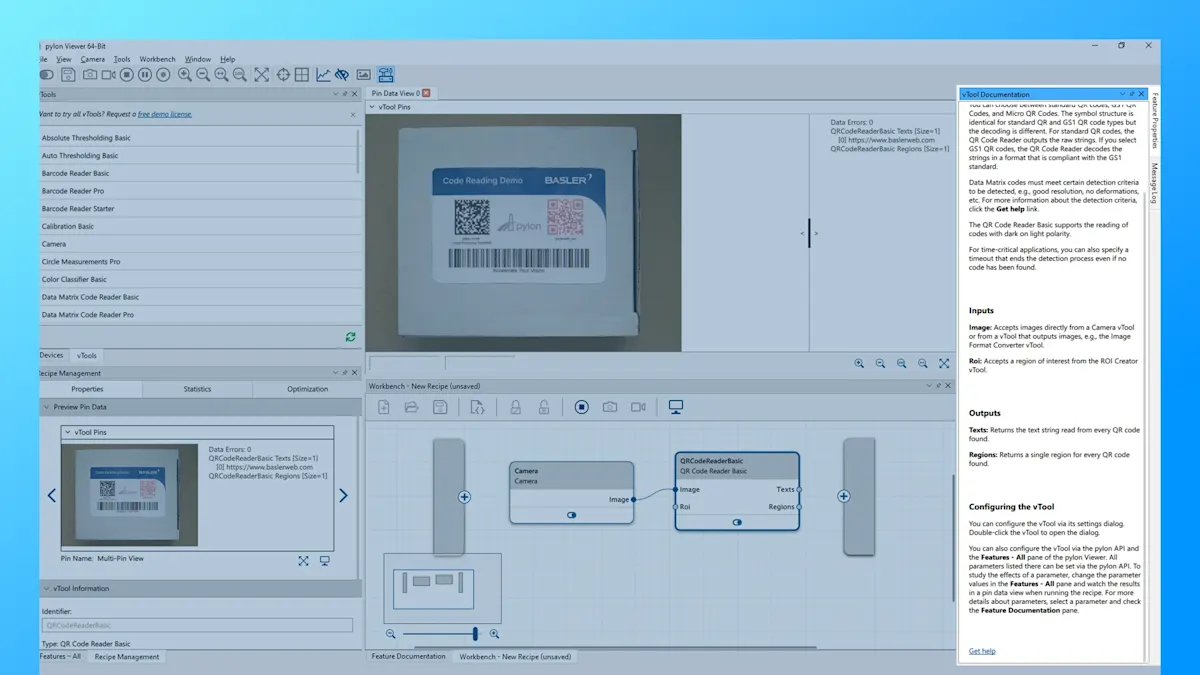
pylon画像処理ツール/pylon AI画像解析ツール
柔軟なプラグイン形式&マシンビジョンに最適
膨大なビジョンライブラリーを一括購入する代わりに必要なツールのみをプラグインとして選択可能。2種類のアルゴリズム(従来型アルゴリズム、AIアルゴリズム)と3種類のライセンス(Starter、Basic、Pro)をご用意し、豊富な機能で幅広い用途に対応いたします。