pylon vTools: 보정 및 수정
픽셀 좌표를 실제 좌표로 정밀하게 변환하는 카메라 보정
이 튜토리얼에서는 vTool의 보정 및 보정 절차를 레시피로 변환하고, 카메라의 픽셀 좌표를 실제 세계 좌표로 변환하는 방법을 다룹니다. 또한, 카메라 설정으로 인해 발생할 수 있는 방사 왜곡과 원근 왜곡 효과를 교정하는 방법도 포함되어 있습니다.
레시피 생성하기
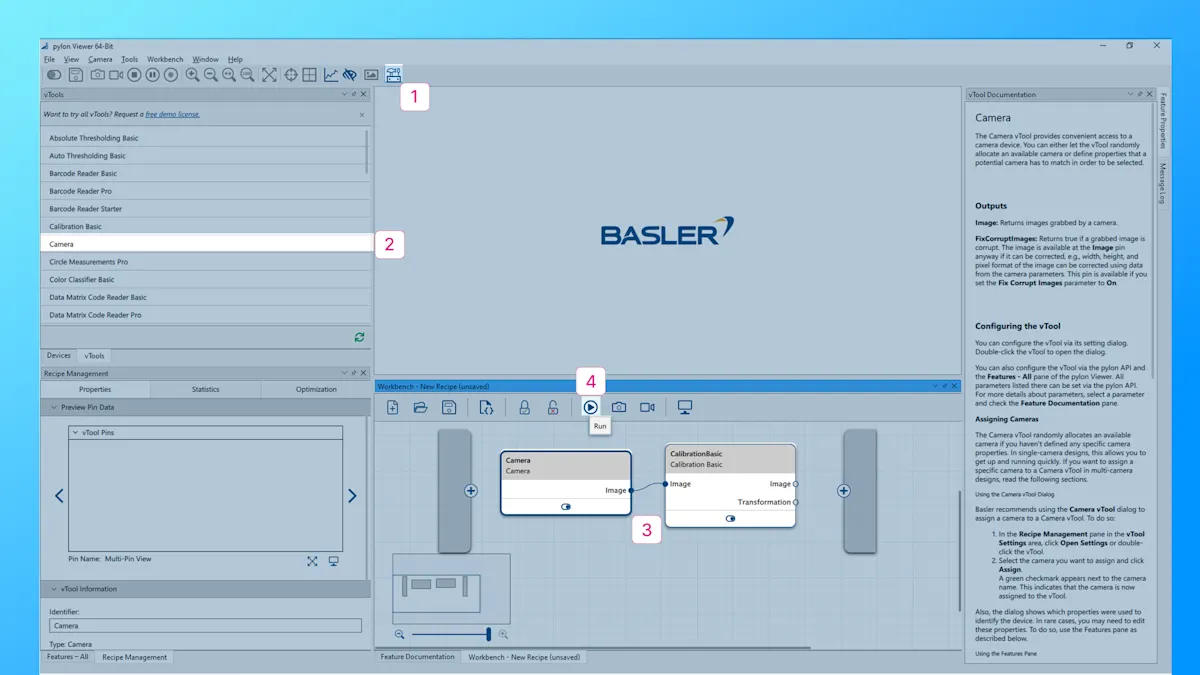
상단 메뉴에서 워크벤치를 엽니다.
왼쪽의 vTool 창을 사용하거나 워크벤치 창을 우클릭하여, 카메라 vTool 및 보정 vTool을 포함하는 간단한 레시피를 만듭니다.
카메라 vTool의 이미지 출력 핀을 보정 vTool의 이미지 입력 핀에 쉽게 연결할 수 있습니다.
카메라 vTool을 선택하고 실행을 클릭하여 라이브 카메라 이미지를 보정에 활용합니다.
팁: 기존 레시피를 편집할 때는 현재 실행 중인 레시피를 중지해야 합니다.
보정 프로세스
보정 vTool을 더블 클릭하여 설정 대화 상자를 열고 보정 프로세스를 시작합니다.
보정에는 보정 플레이트가 필요합니다.
카메라 시야각의 크기와 일치하는 보정 플레이트를 드롭다운 목록에서 선택합니다.
만약 이미 인쇄된 보정 플레이트가 없다면, 실제 크기로 인쇄한 후 알루미늄 플레이트나 두꺼운 종이판과 같은 평평하고 단단한 표면에 부착하여 최적의 결과를 얻을 수 있습니다.
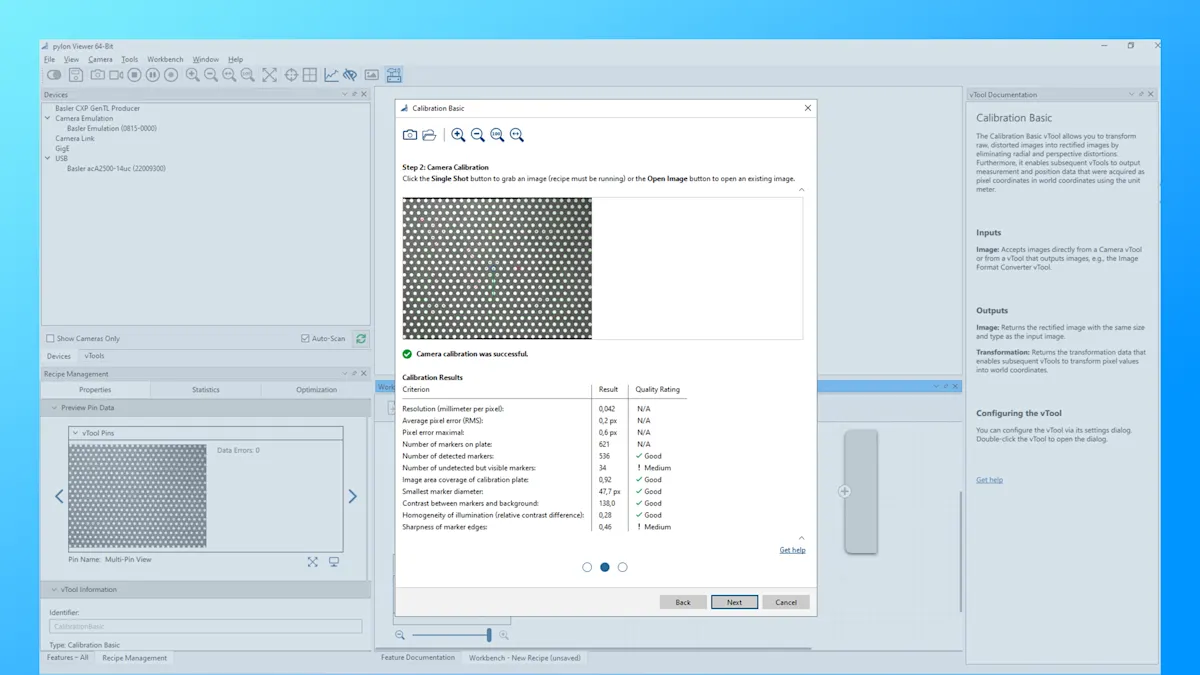
보정 플레이트를 카메라의 시야각 내에 배치하고, 피사체와 동일한 거리에 위치시킵니다.
다음(Next)을 클릭하고 보정 플레이트의 이미지를 캡처합니다.
보정 프로세스가 자동으로 시작되며, 완료되면 결과를 바로 확인할 수 있습니다.
다음(Next)을 클릭하고 확인(OK)을 클릭하여 레시피로 돌아갑니다.
Tip: 기존 이미지를 사용하는 경우, 정확한 결과를 얻으려면 현재 설정과 동일한 조건에서 캡처된 이미지인지 확인하세요.
핀 데이터 보기
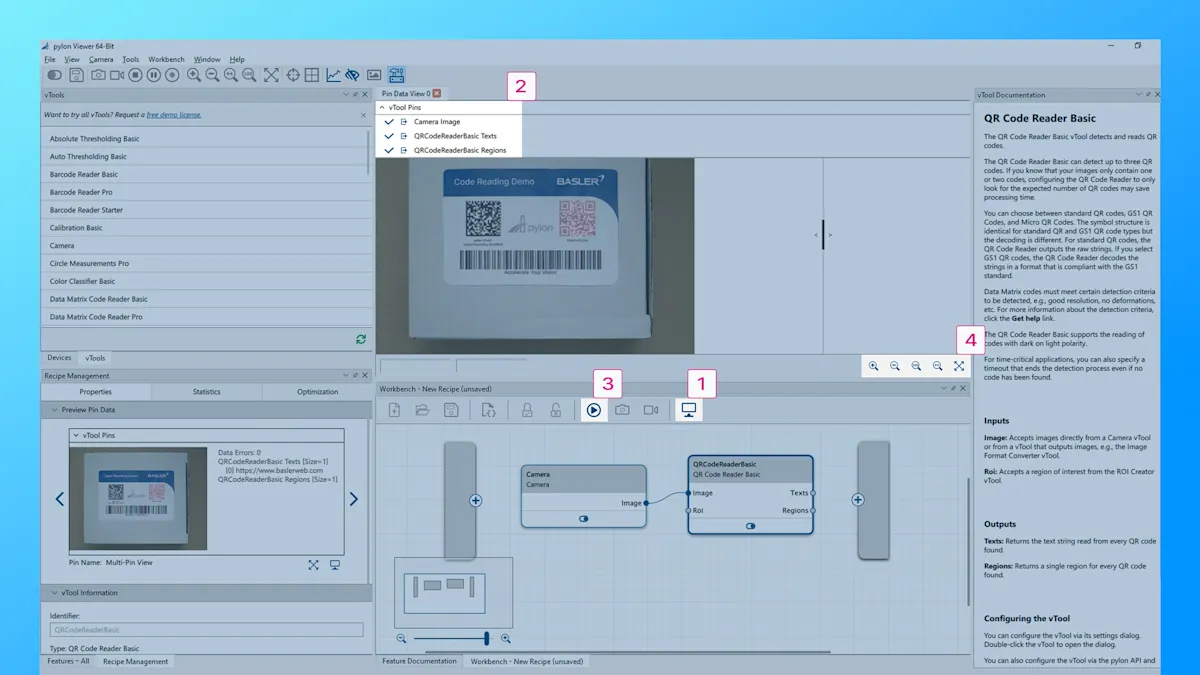
vTools의 레시피 결과를 자세히 살펴보려면 핀 데이터(Pin Data) 보기를 엽니다.
관심 있는 모든 핀을 선택합니다.
레시피를 실행하여 결과를 확인합니다.
필요에 따라 핀 데이터 보기 보기 설정을 조정합니다. 출력 이미지 옆에 자세한 결과가 표시됩니다.
Tip: 모든 핀이 기본적으로 선택되어 있지는 않습니다.
pylon vTools에 관심이 있고, 사용해보고 싶으신가요?
지금 무료 평가판 라이선스를 신청하고 모든 vTools 기능을 테스트해보세요. 어떤 기능을 통해 비전 과제를 해결할 수 있는지 직접 확인할 수 있습니다.
pylon vTools 추가 튜토리얼


pylon vTools
머신 비전을 위한 유연한 소프트웨어 애드온
모듈형 pylon vTools를 사용하면 광범위한 비전 라이브러리를 구매할 필요 없이 필요한 이미지 프로세싱 기능만 선택해서 사용할 수 있습니다. 또한, AI 기반 또는 기존 알고리즘을 기반으로 하는 툴과 원하는 기능 범위가 포함된 적절한 라이선스(스타터, 베이직, 프로 라이선스)를 선택할 수 있습니다.