pylon: 실시간 및 고성능을 위한 GigE Vision 시스템
Windows 및 Linux용 시스템 최적화
이 튜토리얼에서는 애플리케이션의 성능을 극대화하기 위해 pylon에서 단일 및 다중 카메라 설정을 설정하는 방법을 알아봅니다. 카메라는 물론 케이블, NIC 및 스위치를 고려한 GigE Vision 설정 최적화에 중점을 둡니다.
읽는 시간: 약 14 분
빠른 시작 – 안정적인 스트리밍을 위한 5단계
pylon Viewer에서 카메라 열기 → 패킷 크기 를 최대값으로 설정, IPD 밸런스, 저장 사용자 설정
Windows / Linux: 점보 프레임 활성화(MTU 8192-9014)
네트워크 카드 버퍼 / 디스크립터 증가 인터럽트 조정을 낮은 지연 시간으로 설정
pylon: 수신 스레드 우선순위 & 소켓 버퍼 크기 늘리기
테스트: pylon 통계→ 실패한 버퍼 및 실행 취소가 0을 유지해야 합니다.
전체 시스템 성능을 위한 요구 사항
케이블:Cat-6 S/FTP 또는 S/STP, 산업용 품질 검증 제품
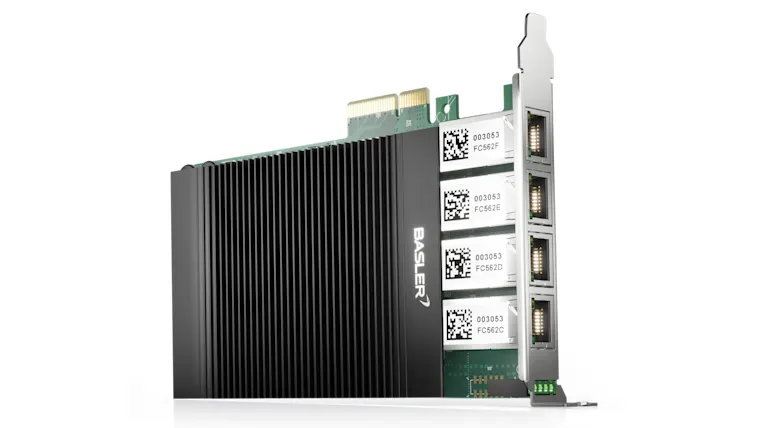
네트워크 카드: Intel i210, i340, i350 이상(최신 드라이버 사용)
스위치: 관리형 / PoE 지원, 기가비트
소프트웨어: pylon 뷰어 설치, 관리자 권한 사용 가능
네트워크: 카메라는 전용 네트워크 카드에 연결(무선 LAN / 인터넷과 병렬 사용 금지)
아래에서는 pylon에서 비전 시스템의 성능을 최대화하기 위해 설정할 수 있는 파라미터를 설명합니다.
GigE Vision 카메라 설정
GigE Vision 카메라의 경우, 대역폭 관리자에서 패킷 크기와 패킷 간 지연(IPD)을 자동으로 조정하는 최적화 기능을 제공합니다. 이를 통해 하나의 네트워크 어댑터로 여러 대의 카메라를 효율적으로 운영할 수 있으며, 특히 스위치를 사용하는 환경에서 중요합니다. Pylon 뷰어에서 수동 미세 조정(기능 트리 → 전송 레이어):
패킷 크기(GevSCPSPacketSize): 최대한 크게 → 효율 극대화
패킷 간 지연 (GevSCPD): 패킷 사이에 짧은 지연을 추가 → 멀티 카메라 구성에서 패킷 손실 방지
프레임 전송 지연(GevSCFTD): 동기 트리거링에 유용
장치 링크 처리량 제한: 카메라당 대역폭 제한 → 충돌 방지
라이브 데모: 카메라 파라미터 튜닝 옵션
이 영상에서는 pylon Viewer에서 위에 언급된 카메라 파라미터를 설정하는 방법을 설명합니다.모든 기능 트리로 이동하여 프레임 속도 제어를 공통 작업으로 선택합니다. 해당 파라미터와 추가 파라미터는 전송 계층 항목에서 확인할 수 있습니다.
Windows 최적화(네트워크 카드 및 시스템)
목표: 지연 시간 감소, 이미지 손실 방지
네트워크 카드 드라이버 권장 설정:
점보 패킷 / MTU: 9014 바이트(또는 가능한 최대 크기)
수신 버퍼/ 디스크립터: 증가(예: 2048로 증가)
인터럽트 조정 비율(ITR) : 높음(3,600) 또는 낮은 지연을 위해 낮게 설정
pylon에서 추가 설정 :
GrabLoopThreadPriority 및 InternalGrabEngineThreadPriority를 증가(25-30).
성공 여부 확인:
30-60초 연속 스트림 → 실패한 버퍼 = 0
라이브 데모: NIC 튜닝 옵션
Windows PC에서는 위에서 언급한 모든 파라미터(점보 프레임, IMR, 수신 디스크립터)를 지원하는 서버급 네트워크 카드를 사용하는 것이 좋습니다. 네트워크 연결에서 GigE 어댑터를 마우스 오른쪽 버튼으로 클릭하여 속성을 열고, 구성 버튼을 선택한 후 고급 탭에서 해당 파라미터를 조정합니다.
영상에서는 pylon 및 pylon Viewer에서의 설정 방법을 단계별로 안내합니다.
Linux 최적화(네트워크 카드 및 시스템)
목표: 높은 대역폭 환경에서도 안정적인 스트리밍 유지
명령 예제:
# 점보 프레임 활성화
sudo ifconfig eth0 mtu 8192
# 링 버퍼 증가
sudo ethtool -G ethX rx 4096 tx 4096
# 인터럽트 조정: 낮은 지연
sudo ethtool -C ethX adaptive-rx off adaptive-tx off rx-usecs 62 tx-usecs 62
# UDP 버퍼 증가
sudo sysctl -w net.core.rmem_max=4096000
Pylon 설정:
ReceiveThreadPriority: 증가(예: > 50, 최대 99)
소켓 버퍼 크기: 증가(예: ≥ 2048KB)
라이브 데모: GigE Vision 구성 튜닝 옵션
데모에서는 pylon에서 다양한 파라미터를 설정하여 시스템이 최적의 성능과 안정성으로 동작하도록 구성하는 방법을 확인할 수 있습니다..
구성 환경은 Ubuntu 기반 Linux PC, GigE 카메라, 네트워크 카드(NIC), 그리고 pylon 소프트웨어로 이루어집니다.
모든 기능 트리로 이동하여 카메라의 이미지 데이터 손실 여부 확인을 공통 작업으로 선택합니다. 해당 파라미터는 스트림 파라미터 항목에서 확인할 수 있습니다.
멀티 카메라 구성
하나의 스위치를 통해 여러 대의 카메라를 연결할 수 있지만 데이터 직렬화가 필요합니다.
옵션 1 - 대역폭 관리자:
최적화를 클릭하면 패킷 크기, IPD, FTD가 자동으로 분배됩니다.
옵션 2 - 수동 튜닝:
IPD: 패킷 지속 시간 × (N-1) → 충돌 방지
FTD: 동기 트리거를 위한 카메라별 시작 지연 정의
목표: 모든 스트림이 안정적으로 실행되고 버퍼 실패가 발생하지 않습니다.
라이브 데모: 멀티 카메라 시스템 튜닝 옵션
여기에서 모든 카메라가 사용 가능한 최대 대역폭으로 이미지를 전송하도록 두 대의 카메라와 관리되지 않는 스위치에 대해 pylon 뷰어와 pylon 대역폭 관리자에서 설정하는 방법을 확인할 수 있습니다.
모든 기능 트리로 이동하여 프레임 속도 제어를 공통 작업으로 선택합니다. 카메라는 전송 계층 항목에서 자동으로 설정할 수 있습니다.
문제 해결 & 동작 상태 모니터링
pylon 통계를 사용하여 병목을 즉시 확인할 수 있습니다.
실패한 버퍼 수: 프레임에서 최소 한 개의 패킷이 손실된 경우
버퍼 실행 부족 횟수: 사용 가능한 버퍼가 부족한 상태
일반적인 오류 & 해결 방법
0xE1000014(버퍼 불완전): IPD 또는 패킷 크기 조정
0xE1000016(제어 채널 연결이 끊어짐): 케이블 / 네트워크 카드 / 스위치 확인
실패한 버퍼 수: UDP 버퍼 또는 소켓 버퍼 크기 늘리기
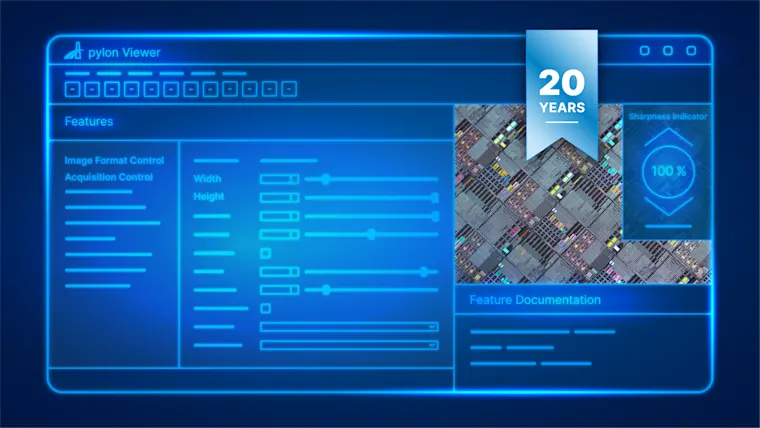
파라미터(화면 오른쪽 기능 영역)를 마우스 오른쪽 버튼으로 클릭하면 상세 설명과 소스 코드 예제가 포함된 제품 문서에 접근할 수 있습니다. 이 문서는 인터넷 연결 없이도 pylon Viewer에서 언제든지 확인할 수 있습니다.
Basler 제품 문서여기에서 실시간 및 고성능을 위해 USB3 Vision 시스템을 최적화하는 방법을 알아보세요.
USB3 Vision 시스템 튜토리얼 보기최적화된 GigE Vision 시스템
GigE Vision 시스템의 성능과 신뢰성은 여러 요소가 최적으로 상호 작용하는지에 따라 결정됩니다.
견고한 하드웨어: 검증된 산업용 구성 요소 고품질 케이블고성능 네트워크 카드, 그리고 적합한 스위치는 안정적인 데이터 전송의 기반이 됩니다.
올바른 카메라 파라미터 설정: 가능한 최대 패킷 크기, 적절한 패킷 간 지연(IPD), 필요 시 프레임 전송 지연(FTD)을 설정하면 멀티 카메라 구성에서도 효율적이고 이미지 손실 없는 전송을 구현할 수 있습니다.
최적화된 pylon 및 시스템 설정: 조정된 버퍼 크기, 향상된 스레드 우선순위, 그리고 올바르게 설정된 네트워크 파라미터(예: 점보 프레임, 소켓 버퍼 크기)를 통해 컴퓨터가 높은 데이터 전송 속도를 안정적으로 처리할 수 있습니다.
이 세 가지 요소를 모두 고려하면 pylon 기반 GigE Vision 시스템은 Windows와 Linux 환경 모두에서 최대 안정성, 최소 지연, 그리고 높은 성능 여유를 확보할 수 있습니다.
GigE Vision 시스템용 제품
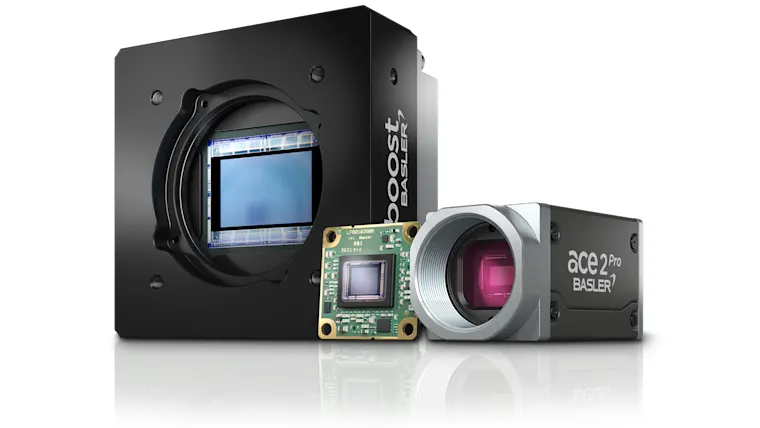
유사한 솔루션을 구현하고 싶으신가요? 도움이 될 수 있는 제품은 다음과 같습니다.