pylon: USB3 Vision Systeme für Echtzeit und hohe Leistung
Systeme für Windows & Linux optimieren
In diesem Tutorial lernen Sie Einzelkamera-Setups in pylon so einzurichten, dass sie die maximale Leistung in Ihrer Anwendung erzielen. Im Fokus stehen Optimierungen für USB3 Vision Setups, die sowohl Kameras als auch Host Controller und Kabel berücksichtigen.
Lesedauer: ca. 6 Minuten
Schnellstart – In 5 Schritten zu stabilen Streams
Kamera im pylon Viewer öffnen: sicherstellen, dass Verbindung, Treiber und Firmware korrekt funktionieren
Treiber und System korrekt konfigurieren: aktuelle Host Controller-Treiber, geeignete Betriebssystem-Einstellungen (z. B. Echtzeit-Prioritäten)
Bandbreite gezielt steuern: sinnvolle Limits und saubere Verteilung der verfügbaren USB-Bandbreite → vermeidet Datenverluste
Streaming-Parameter optimieren: Maximum Transfer Size, Anzahl der USB Request Blocks (URBs) und Puffer-Größen → effiziente Übertragung, minimale CPU-Last
Monitoring und Fehleranalyse nutzen: Continuous Grabbing starten; Statistik-Zähler für verlorene Frames, Resynchronisationen oder Speicherprobleme → frühzeitig Engpässe im Setup erkennen
Voraussetzungen für die volle Systemleistung
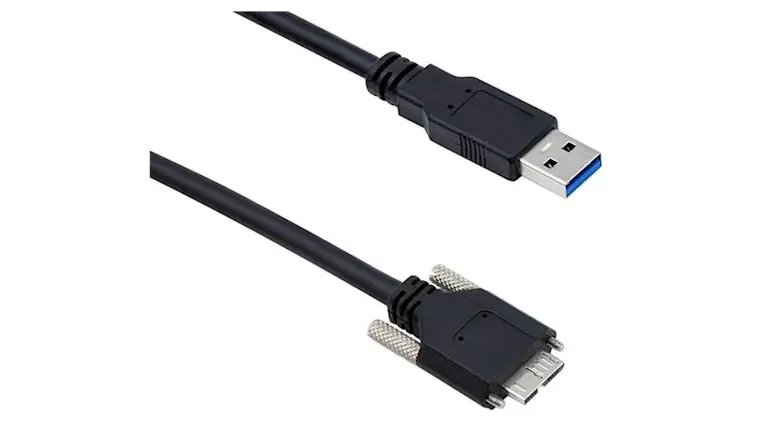
USB 3.0 Kabel: in Industriequalität; qualitativ hochwertige Komponenten reduzieren Übertragungsfehler und erhöhen die Systemstabilität
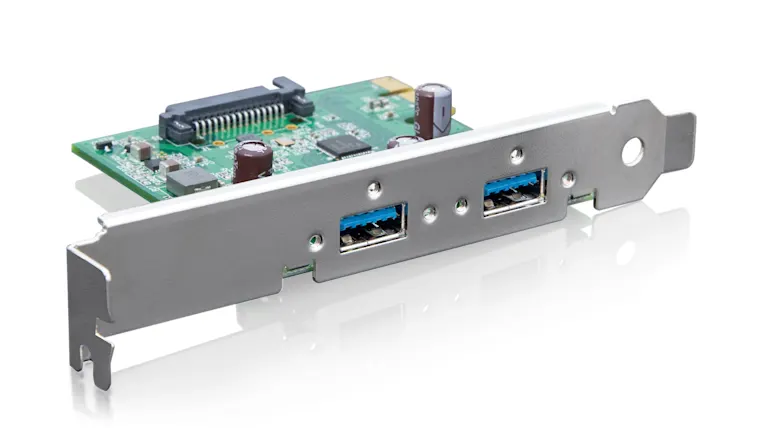
Hochwertige Host Controller (USB-Controller): mit aktuellen Treibern; veraltete oder minderwertige Controller führen häufig zu Bandbreiten-Engpässen, Resync-Fehlern und verlorenen Frames
Ausreichend PC-Speicher (RAM): besonders wichtig für große Transfergrößen
Im Folgenden erfahren Sie, welche Parameter Sie für eine maximale Leistung des Vision Setups in pylon einstellen können. Die Kameraeinstellungen gelten für Windows und Linux. Zusätzliche Systemparameter für Linux sind separat aufgeführt.
USB 3.0-Kameras optimal einstellen
Die Kameraeinstellungen beeinflussen maßgeblich, wie stabil und performant Daten übertragen werden. Ziel ist es, die Bandbreite optimal anzupassen und Fehler zu vermeiden.
Diese zwei Parameter im pylon Viewer wirken besonders auf Bandbreite und Stabilität:
Device Link Throughput Limit Mode: Aktiviert oder deaktiviert die gesamte Bandbreitenkontrolle
Empfohlen: Aktiviert, wenn die Host Controller-Bandbreite begrenzt istDevice Link Throughput Limit: Legt die maximal verfügbare Bandbreite der Kamera für die Datenübertragung fest
Durch Reduktion dieses Werts lassen sich Engpässe vermeiden.
Gehen Sie in pylon auf den Features All-Baum und wählen als Common Task Controlling the frame rate. Im Eintrag Device Control finden Sie die Kameraparameter.
USB3-Parameter für Windows einstellen
Die folgenden fünf USB3-Parameter werden in pylon unter Stream Parameters konfiguriert. Richtige Einstellungen erhöhen Performanz und Stabilität des Vision Systems bei reduzierter CPU-Last.
Maximum Transfer Size (MaxTransferSize)
Größe der Stream-Pakete für die Bildübertragung (vergleichbar mit Jumbo Frames bei GigE). Größere Werte = höhere Performance, weniger CPU-Last; max. = 4 MB je nach USB Host ControllerNumber of Maximum Queued URBs (NumMaxQueuedUrbs)
URBs = USB Request Blocks, also gleichzeitig verarbeitbare USB-Anfragen
Dient dazu, Kamera und Host Controller optimal zueinander einzustellen
Höheren Wert probieren = weniger Jitter, stabilere Datenübertragung (Limit: verfügbarer RAM des PCs); Voreinstellung = 64Maximum Number of Buffers (MaxNumBuffer)
Anzahl der Bildpuffer – erhöhen, wenn die Bildverarbeitung zeitweilig länger dauert; Voreinstellung = 10Number of Queued Buffers (NumQueuedBuffers)
Zeigt, wie stabil die Anzahl der Puffer und Bildaufnahme sind; sinkender Wert könnte Hinweis auf Bildverluste seinTransfer Loop Thread Priority (TransferLoopThreadPriority)
Priorität des Threads, der USB-Transfers verarbeitet. Für maximale Performance: pylon Viewer mit Administratorrechten starten und Priorität erhöhen von 15 auf 25 (max. = 31)
Gehen Sie in pylon auf den Features All-Baum und wählen als Common Task Checking whether the camera is losing image data. Im Eintrag Stream Parameters finden Sie die USB3-Parameter.
USB3 Vision Setups unter Linux optimieren
Die Kameraeinstellungen sind die gleichen wie unter Windows. Jedoch sind unter Linux einige zusätzliche Systemparameter relevant:
Receive Thread Priority
Für Bildübertragung sollte der Thread eine Echtzeit-Priorität erhaltenUSB-FS Kernel Space erhöhen
Verhindert Engpässe im Kernel-Speicher für USB-Transfers
Besonders wichtig bei: großen Transfergrößen
File Handle Limit / File Descriptor erhöhen
Wichtig bei großen Paketgrößen
Anpassung abhängig vom System und Workload
Einstellen diverser Systemparameter unter Linux
Demo: Tuning-Optionen
In der Demo erfahren Sie, wie Sie die unterschiedlichen Parameter im pylon Viewer so einstellen, dass das System optimal und stabil läuft. Um Einstellungen vorzunehmen, sollten Sie den pylon Viewer mit Administratorrechten verwenden.
Das Setup besteht aus einem Windows PC, einer USB3-Kamera und der pylon Software.
Troubleshooting & Erfolgskontrolle
pylon bietet mehrere statistische Parameter, die frühzeitig auf Probleme hinweisen:
Failed Buffer Count: Beschädigte oder verworfene Bilder; zeigt an, dass bereits Fehler auftreten (z. B. Bandbreiten-Engpässe)
Missed Frame Count: Kamera hat ein Bild aufgenommen, aber nicht übertragen, z. B. weil interner Kamerapuffer zu schnell gefüllt wird → Hinweis auf: zu hohe Bildrate, zu geringe Bandbreite des Host Controllers
Resynchronization Count: Schwerwiegender Fehler → Host Controller setzt Verbindung zurück → Folgen: alle im Kamerapuffer gespeicherten Bilder gehen verloren
Ursachen: massiv überlasteter Host Controller, fehlerhaftes Kabel, schlechte Stromversorgung
Für präzise Analyse: pylon Viewer öffnen → Features All → Stream Parameters → statistische Werte beobachten
Gehen Sie in pylon auf den Features All-Baum und wählen als Common Task Checking whether the camera is losing image data. Im Eintrag Stream Parameters finden Sie die Statistikparameter.
Durch Rechtsklick auf einen Parameter (in der rechten Bildhälfte unter Features) gelangen Sie zur Produktdokumentation mit detaillierten Erläuterungen und Quellcode-Snippets. Diese kann jederzeit auch ohne Internetverbindung aus dem pylon Viewer heraus aufgerufen werden.
Basler ProduktdokumentationErfahren Sie hier, wie Sie Ihr GigE Vision System für Echtzeit und hohe Leistung optimieren.
Zum Tutorial für GigE Vision SystemeOptimierte USB3 Vision Systeme
Die Performance und Zuverlässigkeit eines USB3 Vision Systems hängt immer von mehreren Ebenen ab, die optimal zusammenspielen müssen.
Hochwertige Hardware: Industrie-USB3-Kabel und aktuelle Host Controller
Optimierte Kameraeinstellungen: Bandbreitenkontrolle, Paketgrößen und Verzögerungen
Richtige USB3-Parameter in pylon: Transfergrößen, URBs, Puffer-Management, Thread-Prioritäten
Systemüberwachung via Statistik-Parameter: Failed Buffer Count, Missed Frame Count, Resynchronization Count
Zusätzliche Optimierungen unter Linux: Echtzeit-Threads, Kernel-Space und File-Handle-Limits
Richtig konfiguriert erreichen Einzelkamera-Setups eine stabile, verlustfreie und performante Echtzeit-Bildübertragung.
Produkte für USB 3.0-Systeme
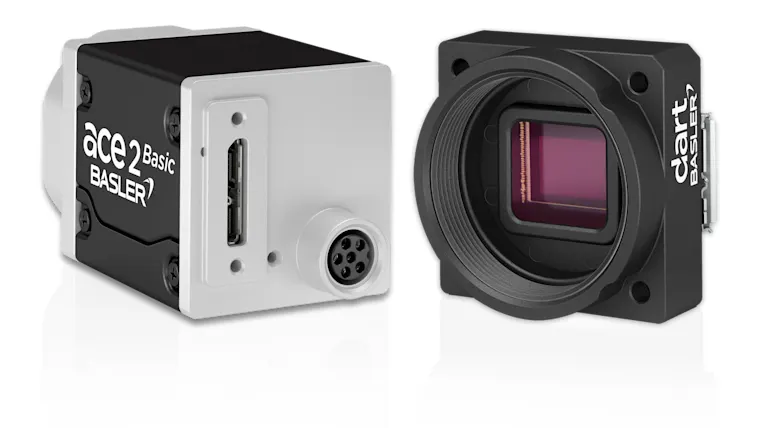
Sie möchten eine vergleichbare Lösung umsetzen? Diese Produkte helfen Ihnen dabei.