pylon: GigE Vision Systeme für Echtzeit und hohe Leistung
Systeme für Windows & Linux optimieren
In diesem Tutorial lernen Sie Einzel- und Multikamera-Setups in pylon so einzurichten, dass sie die maximale Leistung in Ihrer Anwendung erzielen. Im Fokus stehen Optimierungen für GigE Vision Setups, die sowohl Kameras als auch Kabel, NICs und Switches berücksichtigen.
Lesedauer: ca. 6 Minuten
Schnellstart – In 5 Schritten zu stabilen Streams
Kamera im pylon Viewer öffnen → Packet Size max., IPD austarieren, User Set speichern
Windows / Linux: Jumbo Frames aktivieren (MTU 8192–9014)
NIC Buffer / Descriptors erhöhen; Interrupt-Moderation auf geringe Latenz trimmen
pylon: Receive Thread Priority & Socket Buffer Size anheben
Test: pylon Statistics → Failed Buffer und Underrun müssen 0 bleiben
Voraussetzungen für die volle Systemleistung
Kabel: Cat-6 S/FTP oder S/STP, geprüfte Industriequalität
Netzwerkkarte: Intel i210, i340, i350 oder neuer (mit aktuellem Treiber)
Switch: Managed / PoE-fähig; Gigabit
Software: pylon Viewer installiert; Adminrechte verfügbar
Netzwerk: Kamera an dedizierter NIC, nicht parallel zu WLAN / Internet
Im Folgenden erfahren Sie, welche Parameter Sie für eine maximale Leistung des Vision Setups in pylon einstellen können.
GigE Vision Kameras konfigurieren
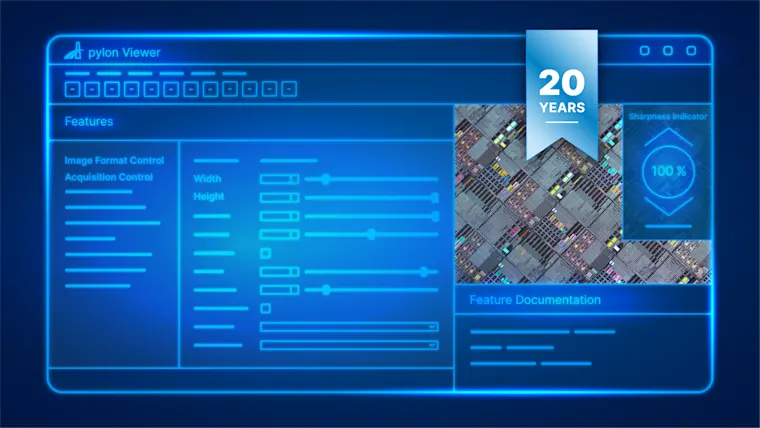
Für GigE Vision Kameras bietet der Bandwidth Manager eine Optimieren-Funktion, die Packet Size und Inter-Packet Delay (IPD) automatisch anpasst. So lassen sich mehrere Kameras effizient über einen Adapter betreiben – besonders wichtig bei Switch-Nutzung. Manuelles Feintuning im pylon Viewer (Feature Tree → Transport Layer):
Packet Size (GevSCPSPacketSize): so groß wie möglich → maximale Effizienz
Inter-Packet Delay (GevSCPD): kleine Pausen zwischen Paketen → verhindert Drops bei Multikamera-Setups
Frame Transmission Delay (GevSCFTD): sinnvoll bei synchronem Triggern
Device Link Throughput Limit: Bandbreite pro Kamera begrenzen → Konflikte vermeiden
Demo: Tuning-Optionen für Kameraparameter
Das Video erläutert, wie Sie die genannten Kameraparameter im pylon Viewer einstellen. Gehen Sie auf den Features All-Baum und wählen als Common Task Controlling the frame rate. Im Eintrag Transport Layer finden Sie diese und weitere Parameter.
Windows optimieren (NIC & System)
Ziel: Latenz senken, Bildverluste vermeiden.
Empfohlene Einstellungen im NIC-Treiber:
Jumbo Packet / MTU: auf 9014 Bytes (oder maximal mögliche Größe)
Receive Buffers / Descriptors: hochsetzen, z. B. auf 2048
Interrupt Moderation Rate (ITR): hoch (3.600) oder niedrig für geringe Latenz
Zusätzlich in pylon:
GrabLoopThreadPriority und InternalGrabEngineThreadPriority hochsetzen (25–30)
Erfolgskontrolle:
30–60 Sekunden Dauerstream → Failed Buffer = 0
Demo: Tuning-Optionen für den NIC
Stellen Sie auf einem Windows-PC sicher, dass Sie über eine Server-Netzwerkkarte verfügen, die alle zuvor genannten Parameter (Jumbo Frames, IMR, Receive Descriptors) unterstützt. Öffnen Sie Properties per Rechtsklick auf den GigE-Adapter in den Netzwerkverbindungen > Schaltfläche Configure > Registerkarte Advanced und passen Sie diese Parameter an. Das Video führt Sie durch die Einstellungen in pylon und im pylon Viewer.
Linux optimieren (NIC & System)
Ziel: Stabile Streams auch bei hoher Bandbreite.
Kommando-Beispiele:
# Jumbo Frames aktivieren
sudo ifconfig eth0 mtu 8192
# Ring Buffer erhöhen
sudo ethtool -G ethX rx 4096 tx 4096
# Interrupt-Moderation: geringe Latenz
sudo ethtool -C ethX adaptive-rx off adaptive-tx off rx-usecs 62 tx-usecs 62
# UDP Buffer erhöhen
sudo sysctl -w net.core.rmem_max=4096000
pylon Einstellungen:
ReceiveThreadPriority: erhöhen (z. B. > 50, max. 99)
SocketBufferSize: vergrößern (z. B. ≥ 2048 KB)
Demo: Tuning-Optionen für GigE Vision Setups
In der Demo erfahren Sie, wie Sie die unterschiedlichen Parameter in pylon so einstellen, dass das System optimal und stabil läuft.
Das Setup besteht aus einem Linux PC mit Ubuntu, einer GigE-Kamera, einem NIC und der pylon Software.
Gehen Sie auf den Features All-Baum und wählen als Common Task Checking whether the camera is losing image data. Im Eintrag Stream Parameters finden Sie die Parameter.
Multikamera-Setup
Mehrere Kameras über einen Switch sind möglich – erfordern aber Daten-Serialisierung.
Option 1 – Bandwidth Manager:
Klick auf Optimieren → automatische Verteilung von Packet Size, IPD und FTD
Option 2 – Manuelles Tuning:
IPD: Paketdauer × (N−1) → verhindert Kollisionen
FTD: Startverzögerung pro Kamera definieren für synchrones Triggern
Ziel: Alle Streams laufen stabil, keine Failed Buffers.
Demo: Tuning-Optionen für Multikamera-Systeme
Hier erfahren Sie, wie Sie im pylon Viewer und dem pylon Bandwidth Manager für zwei Kameras und einen unverwalteten Switch die Einstellungen vornehmen, sodass alle Kameras ihr Bild mit der maximal verfügbaren Bandbreite übertragen.
Gehen Sie auf den Features All-Baum und wählen als Common Task Controlling the frame rate. Im Eintrag Transport Layer lassen sich die Kameras automatisiert konfigurieren.
Troubleshooting & Erfolgskontrolle
Nutzen Sie die pylon Statistics, um Engpässe sofort zu erkennen:
Failed Buffer Count: mindestens ein Paket im Frame verloren
Buffer Underrun Count: zu wenig Puffer verfügbar
Typische Fehler & Lösungen:
0xE1000014 (Puffer unvollständig): IPD oder Packet Size anpassen
0xE1000016 (Control Channel getrennt): Kabel / NIC / Switch prüfen
Viele Failed Buffers: UDP Buffer oder SocketBufferSize erhöhen
Durch Rechtsklick auf einen Parameter (in der rechten Bildhälfte unter Features) gelangen Sie zur Produktdokumentation mit detaillierten Erläuterungen und Quellcode-Snippets. Diese kann jederzeit auch ohne Internetverbindung aus dem pylon Viewer heraus aufgerufen werden.
Basler ProduktdokumentationErfahren Sie hier, wie Sie Ihr USB3 Vision System für Echtzeit und hohe Leistung optimieren.
Zum Tutorial für USB3 Vision SystemeOptimierte GigE Vision Systeme
Die Performance und Zuverlässigkeit eines GigE Vision Systems hängt immer von mehreren Ebenen ab, die optimal zusammenspielen müssen.
Robuste Hardware: Verwenden Sie geprüfte Industriekomponenten – hochwertige Kabel, leistungsfähige Netzwerkkarten und geeignete Switches sind die Grundlage für stabile Datenübertragung.
Richtig gesetzte Kameraparameter: Eine möglichst große Packet Size, ein passendes Inter-Packet Delay (IPD) sowie bei Bedarf ein Frame Transmission Delay (FTD) sorgen für effiziente und verlustfreie Bildübertragung, auch in Multikamera-Setups.
Optimierte pylon & System-Einstellungen: Angepasste Puffergrößen, erhöhte Thread-Prioritäten und korrekt eingestellte Netzwerkparameter (z. B. Jumbo Frames, Socket Buffer Size) stellen sicher, dass Ihr Rechner die hohen Datenraten zuverlässig verarbeiten kann.
Wenn alle drei Bereiche berücksichtigt werden, arbeitet Ihr pylon basiertes GigE Vision System mit maximaler Stabilität, minimaler Latenz und hoher Leistungsreserve – sowohl unter Windows als auch unter Linux.
Produkte für GigE Vision Systeme
Sie möchten eine vergleichbare Lösung umsetzen? Diese Produkte helfen Ihnen dabei.