pylon : Systèmes de vision USB3 pour le temps réel et la haute performance
Optimiser les systèmes pour Windows et Linux
Dans ce tutoriel, vous apprendrez comment mettre en place des configurations à caméra unique dans pylon afin d'atteindre une performance maximale dans votre application. L'accent est mis sur les optimisations pour les configurations USB3 Vision qui prennent en compte les caméras, les contrôleurs hôtes et les câbles.
Temps de lecture : environ 8 Minutes
Démarrage rapide - 5 étapes pour des flux stables
Ouvrez la caméra dans la visionneuse pylon :
Configurer correctement les pilotes et le système: Pilotes actuels du contrôleur hôte, paramètres appropriés du système d'exploitation (par exemple, priorités en temps réel)
Contrôle ciblé de la bande passante: Limites raisonnables et distribution propre de la bande passante USB disponible → évite la perte de données
Optimiser les paramètres de streaming: Taille maximale de transfert, nombre de blocs de requêtes USB (URB) et taille de la mémoire tampon → transfert efficace, charge minimale de l'unité centrale.
Utiliser la surveillance et l'analyse des erreurs: Lancer une saisie continue ; compteur de statistiques pour les trames perdues, les resynchronisations ou les problèmes de mémoire → détecter les goulets d'étranglement dans la configuration à un stade précoce.
Conditions requises pour un fonctionnement optimal du système
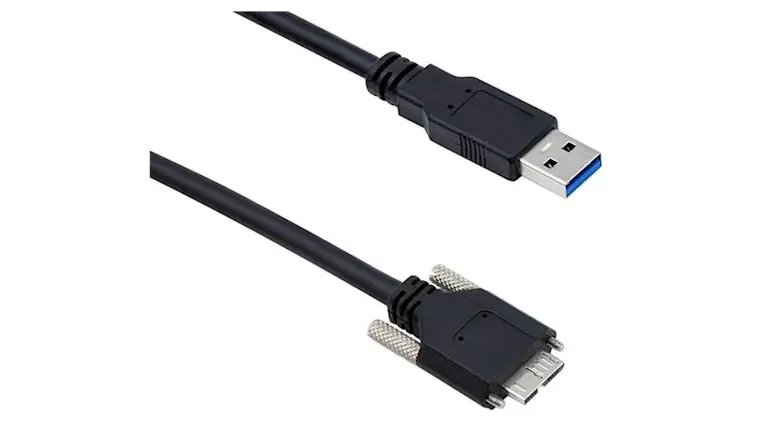
Câble USB 3.0: De qualité industrielle, les composants de haute qualité réduisent les erreurs de transmission et augmentent la stabilité du système.
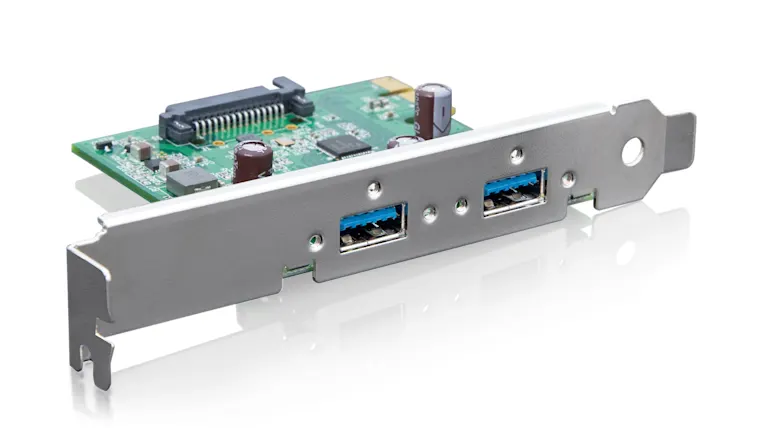
Contrôleurs hôtes (contrôleurs USB) de haute qualité : Avec des pilotes à jour ; les contrôleurs obsolètes ou de qualité inférieure entraînent souvent des goulets d'étranglement au niveau de la bande passante, des erreurs de resynchronisation et des pertes de trames.
Mémoire PC (RAM) suffisante : Particulièrement important pour les transferts de grande taille.
Vous trouverez ci-dessous les paramètres que vous pouvez définir pour une performance maximale de la configuration de la vision dans pylon. Les paramètres de la caméra s'appliquent à Windows et à Linux. Les paramètres système supplémentaires pour Linux sont répertoriés séparément.
Paramètres optimaux pour les caméras USB 3.0
Les réglages de la caméra ont une influence significative sur la stabilité et les performances de la transmission des données. L'objectif est d'ajuster au mieux la bande passante et d'éviter les erreurs.
Ces deux paramètres dans le pylon Viewer ont un effet particulier sur la largeur de bande et la stabilité :
Mode de limitation du débit du lien de l'appareil : Active ou désactive l'ensemble du contrôle de la bande passante.
Recommandé : Activé si la bande passante du contrôleur d'hôte est limitée.Limite de débit de la liaison de l'appareil : Détermine la largeur de bande maximale disponible de la caméra pour la transmission de données.
Les goulots d'étranglement peuvent être évités en réduisant cette valeur.
Dans pylon, accédez à l'arborescence Features All et sélectionnez Contrôle de la fréquence d'images en tant que tâche commune. Vous trouverez les paramètres de la caméra dans l'entrée Device Control.
Régler les paramètres de l'USB3 pour Windows
Les cinq paramètres USB3 suivants sont configurés dans pylon sous Paramètres de flux. Des paramètres corrects augmentent la performance et la stabilité du système de vision avec une charge réduite de l'unité centrale.
Taille maximale de transfert(MaxTransferSize)
Taille des paquets de flux pour le transfert d'images (comparable aux trames jumbo avec GigE). Plus la valeur est élevée, plus les performances sont bonnes, moins l'unité centrale est sollicitée ; max. = 4 Mo en fonction du contrôleur hôte USB.Nombre d'URB en attente (NumMaxQueuedUrbs)
URBs = USB Request Blocks, c'est-à-dire les demandes USB pouvant être traitées simultanément.
Utilisé pour régler la caméra et le contrôleur hôte de manière optimale l'un par rapport à l'autre.
Essayez une valeur plus élevée = moins de gigue, transfert de données plus stable (limite : RAM disponible sur le PC) ; réglage par défaut = 64Nombre maximal de tampons(MaxNumBuffer)
Nombre de tampons d'image - augmenter si le traitement de l'image prend temporairement plus de temps ; par défaut = 10Nombre de tampons en attente(NumQueuedBuffers)
Indique la stabilité du nombre de tampons et de l'acquisition d'images ; une valeur en baisse peut indiquer une perte d'images.Priorité de la boucle de transfert(TransferLoopThreadPriority)
Priorité du thread qui traite les transferts USB. Pour une performance maximale : démarrez pylon Viewer avec des droits d'administrateur et augmentez la priorité de 15 à 25 (max. = 31).
Accédez à l'arborescence Features All et sélectionnez Checking whether the camera is losing image data (vérifier si la caméra perd des données d'image) comme tâche commune. Vous trouverez les paramètres USB3 dans l'entrée Paramètres de flux.
Optimiser les configurations USB3 Vision sous Linux
Les paramètres de la caméra sont les mêmes que sous Windows. Cependant, certains paramètres système supplémentaires sont pertinents sous Linux :
Recevoir la priorité du fil de discussion
Pour la transmission d'images, la thread doit recevoir une priorité en temps réel.Augmenter l'espace noyau de l'USB-FS
Empêche les goulets d'étranglement dans la mémoire du noyau pour les transferts USB
Particulièrement important pour : les transferts de grande taille
Augmenter la limite de manipulation des fichiers / Descripteur de fichier
Important pour les emballages de grande taille
Personnalisation en fonction du système et de la charge de travail
Réglage de divers paramètres du système sous Linux
Démonstration : options de réglage
Dans la démo, vous apprendrez comment régler les différents paramètres dans le pylon Viewer afin que le système fonctionne de manière optimale et stable. Pour effectuer des réglages, vous devez utiliser le pylon Viewer avec des droits d'administrateur.
L'installation comprend un PC Windows, une caméra USB3 et le logiciel pylon.
Dépannage & contrôle de la réussite
pylon propose plusieurs paramètres statistiques qui indiquent les problèmes à un stade précoce :
Nombre de tampons échoués : Images corrompues ou rejetées ; indique que des erreurs se produisent déjà (par exemple, goulets d'étranglement de la bande passante).
Compteur d'images manquées : La caméra a capturé une image, mais ne l'a pas transmise, par exemple parce que la mémoire tampon interne de la caméra se remplit trop rapidement → Remarque : fréquence d'images trop élevée, bande passante insuffisante du contrôleur hôte
Compte de resynchronisation : Erreur fatale → le contrôleur hôte réinitialise la connexion → conséquences : toutes les images stockées dans la mémoire tampon de la caméra sont perdues.
Causes : contrôleur hôte massivement surchargé, câble défectueux, mauvaise alimentation électrique.
Pour une analyse précise : Ouvrir pylon Viewer → Toutes Caractéristiques → Paramètres du flux → observer les valeurs statistiques.
Accédez à l'arborescence Features All dans pylon et sélectionnez Checking whether the camera is losing image data (Vérifier si la caméra perd des données d'image) en tant que tâche commune. Vous trouverez les paramètres statistiques dans l'entrée Paramètres de flux.
En cliquant avec le bouton droit de la souris sur un paramètre (sur le côté droit de l'écran sous Caractéristiques), vous pouvez accéder à la documentation du produit avec des explications détaillées et des extraits de code source. Cette documentation peut être consultée à tout moment à partir du pylon Viewer, même sans connexion Internet.
Documentation sur les produits BaslerDécouvrez ici comment optimiser votre système GigE Vision en temps réel et en haute performance.
Vers le tutoriel pour les systèmes GigE VisionSystèmes optimisés USB3 Vision
La performance et la fiabilité d'un système USB3 Vision dépendent toujours de plusieurs niveaux qui doivent interagir de manière optimale.
Matériel de haute qualité : Câble industriel USB3 et contrôleur d'hôte actuel
Paramètres optimisés de la caméra : Contrôle de la bande passante, taille des paquets et délais
Corriger les paramètres USB3 dans pylon: Tailles de transfert, URBs, Gestion de la mémoire tampon, Priorités des threads
Surveillance du système via les paramètres statistiques: Nombre de tampons échoués, nombre de trames manquées, nombre de resynchronisations
Optimisations supplémentaires sous Linux: Threads en temps réel, espace du noyau et limites des poignées de fichiers
Correctement configurées, les installations à caméra unique permettent une transmission d'images en temps réel stable, sans perte et très performante.
Produits pour les systèmes USB 3.0
Vous souhaitez mettre en œuvre une solution comparable ? Ces produits peuvent vous aider.