pylon : Systèmes de vision GigE pour le temps réel et la haute performance
Optimiser les systèmes pour Windows et Linux
Dans ce tutoriel, vous apprendrez comment mettre en place des configurations à une ou plusieurs caméras dans pylon afin d'atteindre une performance maximale dans votre application. L'accent est mis sur les optimisations pour les configurations GigE Vision qui prennent en compte les caméras ainsi que les câbles, les NIC et les commutateurs.
Temps de lecture : environ 8 Minutes
Démarrage rapide - 5 étapes pour des flux stables
Ouvrir la caméra dans la visionneuse pylon → Packet Size max, IPD balance, save User Set
Windows / Linux : Activer Jumbo Frames (MTU 8192-9014)
Augmenter les tampons / descripteurs de la carte d'interface réseau ; couper Modération d'interruption pour une faible latence
pylon : Augmentation de la priorité des threads de réception & Taille de la mémoire tampon du socket
Test : pylon Statistics → Failed Buffer et Underrun doivent rester 0
Conditions requises pour un fonctionnement optimal du système
Câble: Cat-6 S/FTP ou S/STP, qualité industrielle testée
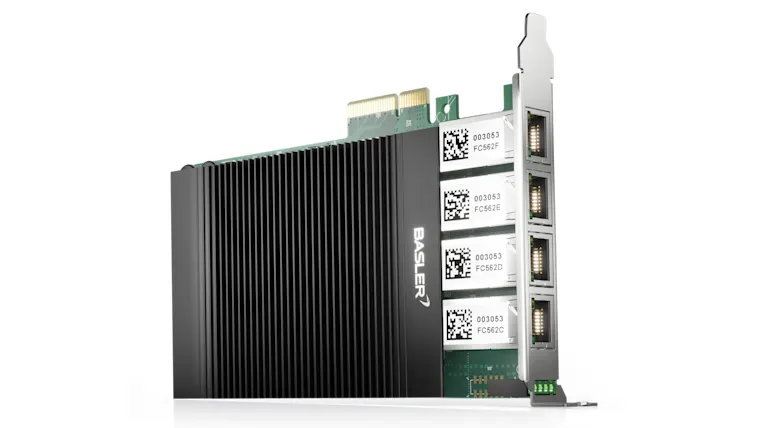
Carte réseau: Intel i210, i340, i350 ou plus récent (avec pilote actuel)
Commutateur: Géré / compatible PoE ; Gigabit
Logiciel : pylon Viewer installé ; droits d'administrateur disponibles
Réseau: Caméra sur NIC dédié, non parallèle à WLAN / internet
Vous trouverez ci-dessous les paramètres que vous pouvez définir pour maximiser la performance de la configuration de la vision dans pylon.
Configuration des caméras GigE Vision
Pour les caméras GigE Vision, le Bandwidth Manager offre une fonction Optimize qui ajuste automatiquement la taille des paquets et le délai inter-paquets (Inter-Packet Delay IPD). Cela permet de faire fonctionner efficacement plusieurs caméras via un seul adaptateur, ce qui est particulièrement important lors de l'utilisation d'un commutateur.
Réglage manuel dans le visualiseur pylon (Feature Tree → Transport Layer) :
Taille des paquets (GevSCPSPacketSize): Aussi grande que possible → efficacité maximale
Inter-Packet Delay (GevSCPD): Petites pauses entre les paquets → évite les chutes dans les configurations multi-caméras.
Délai de transmission des trames (GevSCFTD): Utile pour le déclenchement synchrone
Device Link Throughput Limit: Limiter la bande passante par caméra → éviter les conflits
Démonstration : options de réglage des paramètres de la caméra
La vidéo explique comment régler les paramètres de caméra mentionnés dans la visionneuse pylon. Allez dans l'arbre Features All et sélectionnez Contrôle de la fréquence d'images en tant que tâche commune. Vous trouverez ces paramètres et d'autres dans l'entrée Transport Layer.
Optimiser Windows (système NIC &)
Objectif : réduire la latence, éviter la perte d'image.
Paramètres recommandés dans le pilote NIC :
Paquet Jumbo / MTU: Jusqu'à 9014 octets (ou la taille maximale possible)
Tampons de réception / Descripteurs: Augmenter, par exemple à 2048
Interrupt Moderation Rate (ITR): Élevé (3 600) ou faible pour une faible latence.
En plus dans pylon :
Augmentation de la GrabLoopThreadPriority et de la InternalGrabEngineThreadPriority (25-30)
Contrôle de réussite:
30-60 secondes de flux continu → Failed Buffer = 0
Démonstration : options de réglage pour la carte d'interface réseau
Sur un PC Windows, assurez-vous que vous disposez d'une carte réseau serveur qui supporte tous les paramètres mentionnés ci-dessus (Jumbo Frames, IMR, Descripteurs de réception). Ouvrez les propriétés en cliquant avec le bouton droit de la souris sur l'adaptateur GigE dans les connexions réseau bouton Configurer onglet Avancé et ajustez ces paramètres.
La vidéo vous guide à travers les paramètres dans pylon et dans le Viewer pylon.
Optimiser Linux (système NIC &)
Objectif : stabilité des flux même avec une bande passante élevée.
Exemples de commandes :
# Activer les jumbo frames
sudo ifconfig eth0 mtu 8192
# Augmenter la mémoire tampon de l'anneau
sudo ethtool -G ethX rx 4096 tx 4096
# Modération des interruptions : faible latence
sudo ethtool -C ethX adaptive-rx off adaptive-tx off rx-usecs 62 tx-usecs 62
# Augmenter le tampon UDP
sudo sysctl -w net.core.rmem_max=4096000
Les réglages pylon :
ReceiveThreadPriority: Augmenter (par exemple > 50, max. 99)
Increase SocketBufferSize: Augmenter (par exemple ≥ 2048 KB)
Démonstration : options de réglage pour les configurations GigE Vision
Dans la démo, vous apprendrez comment régler les différents paramètres dans pylon afin que le système fonctionne de manière optimale et stable.
L'installation se compose d'un PC Linux avec Ubuntu, d'une caméra GigE, d'un NIC et du logiciel pylon.
Allez dans l'arborescence Features All et sélectionnez Checking whether the camera is losing image data comme tâche commune. Vous trouverez les paramètres dans l'entrée Paramètres de flux.
Configuration multi-caméras
Il est possible d'utiliser plusieurs caméras par l'intermédiaire d'un seul commutateur, mais cela nécessite une sérialisation des données.
Option 1 - Gestionnaire de bande passante :
Cliquez sur Optimiser → distribution automatique de la taille des paquets, de l'IPD et du FTD.
Option 2 - Réglage manuel :
IPD: Durée du paquet × (N-1) → évite les collisions
FTD: Définir le délai de démarrage par caméra pour le déclenchement synchrone
Objectif : Tous les flux fonctionnent de manière stable, sans tampons défectueux.
Démonstration : options de réglage pour les systèmes multi-caméras
Vous apprendrez ici comment effectuer les réglages dans le pylon Viewer et le pylon Bandwidth Manager pour deux caméras et un commutateur non géré afin que toutes les caméras transmettent leur image avec la largeur de bande maximale disponible.
Accédez à l'arborescence Features All et sélectionnez Contrôle de la fréquence d'images comme tâche commune. Les caméras peuvent être configurées automatiquement dans l'entrée de la couche de transport.
Dépannage & contrôle de la réussite
Utilisez les pylon Statistics pour identifier immédiatement les goulets d'étranglement :
Failed Buffer Count: Au moins un paquet perdu dans la trame
Nombre de dépassements de mémoire tampon : Trop peu de mémoire tampon disponible
Solutions pour erreurs typiques & :
0xE1000014 (tampon incomplet): Ajuster l'IPD ou la taille du paquet
0xE1000016 (canal de contrôle déconnecté): Vérifier le câble / NIC / commutateur
Many Failed Buffers: Augmenter la taille de la mémoire tampon UDP ou SocketBufferSize
En cliquant avec le bouton droit de la souris sur un paramètre (sur le côté droit de l'écran sous Caractéristiques), vous pouvez accéder à la documentation du produit avec des explications détaillées et des extraits de code source. Cette documentation peut être consultée à tout moment à partir du pylon Viewer, même sans connexion Internet.
Documentation sur les produits BaslerDécouvrez ici comment optimiser votre système USB3 Vision en temps réel et en haute performance.
Vers le tutoriel pour les systèmes USB3 VisionSystème de Vision GigE optimisé
Les performances et la fiabilité d'un système GigE dépendent toujours de plusieurs facteurs qui doivent fonctionner en parfaite harmonie.
Matériel robuste : utilisez des composants industriels certifiés – Câbles de haute qualité, des cartes réseau performantes et des commutateurs adaptés constituent la base d'une transmission de données stable.
Paramètres de caméra correctement configurés : une taille de paquet aussi grande que possible, un délai inter-paquets (IPD) adapté et, si nécessaire, un délai de transmission de trame (FTD) garantissent une transmission d'images efficace et sans perte, même dans les configurations à plusieurs caméras.
Paramètres pylon et système optimisés : des tailles de tampon adaptées, des priorités de threads accrues et des paramètres réseau correctement configurés (par exemple, les trames Jumbo, la taille du tampon de socket) garantissent que votre ordinateur peut traiter de manière fiable les débits de données élevés.
Si ces trois aspects sont pris en compte, votre système de vision GigE basé sur pylon fonctionnera avec une stabilité maximale, une latence minimale et une grande marge de performance, aussi bien sous Windows que sous Linux.
Produits pour les systèmes GigE Vision
Vous souhaitez mettre en œuvre une solution comparable ? Ces produits peuvent vous aider.