pylon AI : Créer des fonctions d'analyse d'images
Optimiser les modèles d'IA spécifiques à l'application et mettre en place l'analyse d'images
Apprenez à résoudre votre problème de vision spécifique avec notre logiciel d'IA dans ce tutoriel. Le cœur de votre application - votre modèle d'IA - est optimisé et comparé à l'aide de notre logiciel. Vous chargez le modèle dans la plateforme pylon AI et l'optimisez en utilisant vos propres données d'image. Vous transférez ensuite le modèle vers un vTool spécifique de pylon AI, qui l'exécute directement dans votre application.
Conditions préalables
Pour commencer à utiliser pylon AI, vous devez avoir accès à l'application plateforme pylon AI, et le Suite logicielle pylon et pylon AI Supplementary Package téléchargé et installé.
Créer un nouveau projet
Pour commencer, créez un projet dans lequel les données d'image et le modèle IA seront chargés à l'étape suivante. Sélectionnez la fonction d'analyse d'image souhaitée.
Cliquez sur la sectionMes projets sur le côté gauche, puis sur le bouton Créer un projet en haut.
Sous Project type, sélectionnez la fonction d'analyse d'image (représentée par pylonAI vTool).
Attribuez un nom de projet sous Nom du projet.
Si vous le souhaitez, vous pouvez saisir une description du projet sous Description du projet.
Cliquez sur le bouton Créer un projet en bas.
Le nouveau projet apparaît maintenant dans la section Mes projets.
Télécharger et cartographier les données d'images et le modèle d'IA
La section suivante décrit comment charger votre propre ensemble de données d'images d'échantillons annotés et votre propre modèle d'IA dans la plateforme et les affecter (mapper) l'un à l'autre par l'intermédiaire des classes de projet.
Télécharger les données d'image
Ouvrez votre projet existant dans la section Mes projets .
Sous Data Sets, cliquez sur le bouton Add data set .
Saisissez un nom pour votre ensemble de données sous Data set name et cliquez sur Ajouter.
Sur la page Upload Data , sélectionnez le format de données sous Data format.
Pour ajouter votre propre ensemble de données, cliquez sur Browse sous Add data.
Le résultat, tel que le nombre d'images et les classes d'ensembles de données associées, est affiché à droite sous Data Validation . Pour inclure les annotations d'images, laissez l'option présélectionnée (active) sous Annotations. Note : Les annotations ne sont plus disponibles après le téléchargement. Vous devez donc créer des classes d'ensembles de données (voir l'étape suivante).
Sous Class Mapping, cliquez sur le bouton Map classes . Utilisez le bouton Autocreate classes pour créer automatiquement des classes d'ensembles de données sur la base de vos annotations. Sinon, pour effectuer ce processus pour chaque classe manuellement, cliquez sur la flèche à droite de chaque classe et sélectionnez Add new class.
Cliquez sur le bouton Upload . Une fois le téléchargement terminé, cliquez sur Go to data set dans le coin supérieur droit, sous « Téléchargement terminé ». Vous pouvez désormais Publier le projet en cliquant deux fois sur le bouton.
Télécharger le modèle d'IA
Cliquez sur « Modèles » dans la barre horizontale, puis cliquez sur le bouton Add model.
Dans le champ Nom du modèle, saisissez un nom et une description pour le modèle d'IA, puis cliquez sur Ajouter .
Sous Configuration du modèle, cliquez sur la flèche à droite et sélectionnez la configuration de votre modèle.
Pour ajouter un modèle d'IA, cliquez sur le bouton Browse sous Add data.
Après le téléchargement, vous pouvez vérifier les classes du modèle en utilisant le bouton Show classes sous Model classes.
Cliquez sur le bouton Finish .
Mapping de l'ensemble des données d'images et du modèle d'IA
Cliquez sur Mapping dans la barre, pour affecter les classes de data set et de modèle d'IA aux classes du projet.
Pour affecter automatiquement les classes d'ensembles de données aux classes du projet, cliquez sur Automap sous l'onglet Data Set Classes , puis sur le bouton Map classes .
Cliquez sur l'icône orange pour lui attribuer une autre couleur.
Passez à l'onglet Model Classes . Cliquez ensuite sur Automap , puis sur le bouton Map classes .
Optimiser le modèle d'IA lors d'un test
Analyse comparative des performances: Vérifiez le comportement et les performances de votre modèle optimisé sur différents matériels de traitement.
Cliquez sur « Trials » dans la barre horizontale, puis sur le bouton Create trial , et saisissez un nom et une description dans le champ Trials name .
Pour ajouter votre ensemble de données d'image, cliquez sur Add data set sous Data set. Sélectionnez l'ensemble de données et cliquez sur le bouton radio. Cliquez sur Add data set.
Pour ajouter votre modèle d'IA, cliquez sur Add model sous Model. Cliquez sur le bouton radio pour sélectionner votre modèle, puis sur Ajouter un modèle.
Pour afficher les classes d'ensembles de données et les classes de modèles qui ont déjà été mappées, cliquez sur le bouton Show mapping sous Mapping du projet.
Cliquez sur Create.
Cliquez sur Add trial run, sélectionnez le matériel et cliquez sur Select hardware. Utilisez la flèche pour sélectionner le format de modèle ONNX et le processing hardware.
Pour ajouter un autre matériel, cliquez à nouveau sur Add trial run . Sélectionnez le matériel et cliquez sur Select hardware. Utilisez la flèche pour sélectionner à nouveau le format de modèle ONNX ou le Matériel de traitement .
Cliquez sur Run trial. Le système détermine maintenant la fréquence d'images, la latence, la fiabilité et la consommation d'énergie pour le matériel de traitement correspondant.
Cliquez sur les trois points situés à l'extrême droite de la ligne et sélectionnez Inference results pour afficher les résultats d'inférence correspondant aux images de l'ensemble de données. Vous pouvez masquer les annotations de chaque image en sélectionnant Annotations à droite.
Publication et téléchargement
Vous avez deux options lors de la publication de l'offre groupée. Vous pouvez télécharger le paquet sous forme de fichier ZIP (comme décrit ici au point 4) ou le glisser directement dans le pylon AI vTool sans téléchargement si une connexion en ligne est disponible (comme décrit au point 5.1).
Sélectionnez un composant matériel ou un composant de traitement dans la liste, puis cliquez sur les trois points situés à l'extrême droite de la ligne et sélectionnez release bundle . Entrez un nom pour le bundle, puis cliquez sur Release Bundle .
Sélectionnez le pack dans la liste, puis cliquez sur les trois points situés à l'extrême droite de la ligne et sélectionnez « Go to bundle».
Vérifiez les détails, puis cliquez sur « Télécharger ». Enregistrez le pack en cliquant sur « Enregistrer ».
Charger le modèle AI dans pylon AI vTool
Dans le visualisateur pylon, chargez le modèle AI optimisé dans le vTool AI pylon par glisser-déposer. Cette opération est possible en ligne ou hors ligne.
Ouvrez l'application pylon Viewer sur votre bureau. Télécharger pylon
Faites glisser le pylon vTool "Image Loading" de la liste des pylon vTools dans le coin supérieur gauche vers le Workbench et ouvrez la fenêtre de communication en double-cliquant sur le pylon vTool.
Utilisez les trois points pour ouvrir le storage location de vos données d'image à analyser et ouvrez-les dans le pylon Viewer.
Sélectionnez maintenant le pylon AI vTool que vous souhaitez utiliser pour l'analyse d'images ou pour lequel vous avez optimisé le modèle d'IA sur la plateforme pylon AI. Ouvrez ce vTool pylon en double-cliquant dessus pour définir les options d'inférence.
Sous Inference Settings, cliquer sur les flèches de mise à jour connecte automatiquement le serveur d'inférence correct, que vous pouvez également modifier manuellement. Cliquez sur Connecter.
Sous Model Selection, sélectionnez dans la liste déroulante le type de modèle souhaité que vous avez précédemment optimisé et validé.
5.1 Si votre bundle n'apparaît pas encore dans la sélection, vous pouvez utiliser le pylon AI Agent pour le déployer offline via le stockage local. Alternativement, si une connexion en ligne est disponible, il est également possible d'accéder directement aux bundles optimisés sur la plateforme pylon AI.
5.2 Faites glisser et déposez le paquet optimisé dans la fenêtre, puis cliquez sur Deploy.
5.3 Sous l'onglet Modèles déployés , vous pouvez voir tous vos modèles et les gérer. Vous pouvez ensuite fermer la fenêtre.
5.4 Vous pouvez maintenant sélectionner le paquet déployé dans la liste déroulante ou utiliser les flèches de mise à jour pour le remplir automatiquement avec la dernière version.
En cliquant sur Ok vous êtes prêt à commencer votre analyse d'image.
Apprendre Tutoriel comment configurer le traitement et l'analyse d'images avec les vTools de pylon et créer des recettes .
Détaillé : Documentation des produits Basler
Les spécifications exactes et la documentation détaillée du produit pylon AI sont disponibles ici : pylon AI Documentation
Nous avons également intégré la documentation de tous les vTools pylon dans la suite logicielle Basler pylon :
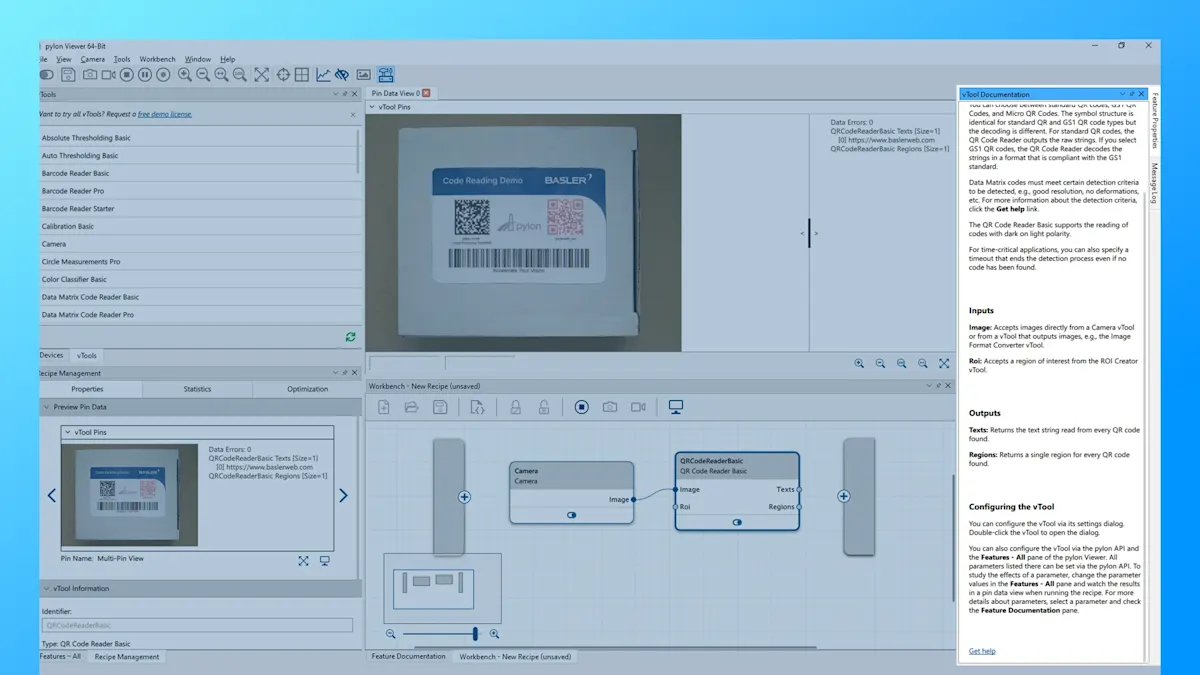
La zone vTool Documentation sur le côté droit du pylon Viewer fournit un bref aperçu du vTool de pylon actuellement sélectionné.
Pour obtenir des informations plus détaillées, faites défiler la page jusqu'en bas et cliquez sur Get help(Obtenir de l'aide). Le lien mène à la page Basler Product Documentation.
Note: La Basler Product Documentation peut être consultée à tout moment à partir du pylon Viewer, même sans connexion internet.
Les pylon vTools ont suscité votre intérêt et vous souhaitez les essayer ?
Enregistrez-vous maintenant gratuitement et testez la plateforme pylon AI et les vTools pylon AI en combinaison avec les vTools pylon classiques dans la gamme complète des fonctionnalités. L'optimisation de modèles d'IA et l'analyse d'images rendues faciles - découvrez avec quelle facilité vous pouvez résoudre votre tâche de vision.
S'inscrire et tester gratuitementPlus de tutoriels sur pylon vTools


pylon vTools
Compléments logiciels flexibles pour la vision industrielle
Avec pylon modulaire vTools, vous n’achetez pas une vaste bibliothèque de vision, mais uniquement les fonctions de traitement d’image nécessaires – basées sur l’intelligence artificielle ou des algorithmes classiques. Sélectionnez la licence appropriée (licence Starter, Basic et Pro) avec la gamme de fonctions souhaitée.